
Hopeshine
Hopeshine
 用户要求西文图书新书通报的显示形式如上图,需要定制源代码
书目模板是书目记录的初始内容。也可以称为“空白记录”。当要创建新的书目记录的时候,可以先调入适当的书目模板内容,从初始内容开始编辑和输入,可以减少数据输入量。 书目记录模板是在书目库(内核层次)下的cfgs/template文件中配置和存储的。 编目员可以为每个书目库创建若干个书目模板记录,根据不同的用途分别定义。每个书目模板记录的内容也可以随时修改。 创建、修改书目记录模板的操作,需要当前用户具有writetemplate权限。而装入书目记录模板的操作不需要特别的权限。 *** ### 创建新的书目模板记录的操作步骤: 1) 打开一个种册窗,在种册窗的MARC编辑器中,通过编辑修改准备好作为模板的内容; 2) 按种册窗工具条(而不是框架窗口的工具条)上的“…(更多命令)”按钮,选随后出现的下拉菜单的“保存书目记录到模板”命令。会出现一个“请选择目标编目库名”对话框: 3) 在“选择目标编目库名”对话框中,选定要创建模板到的书目库名,然后按“确定”按钮。会出现一个“请选择要修改的模板记录”对话框: 4) 在“选择要修改的模板记录”对话框中,在下方的“模板名”文本框中,输入一个新的书目模板记录名字,然后按“确定”按钮。新的模板记录即被创建。下次调用这个书目库的模板记录时,就会发现增加了一个新的模板记录。 ### 修改已有的书目模板记录内容的操作步骤: 1) 打开一个种册窗,调入要修改的书目模板记录。 调入书目模板记录的操作步骤请参见本小节“创建书目记录”部分的内容。 在MARC编辑器中,修改好模板内容; 2) 按种册窗工具条(而不是框架窗口的工具条)上的“…(更多命令)”按钮,选随后出现的下拉菜单的“保存书目记录到模板”命令。 会出现一个“选择目标编目库名”对话框: 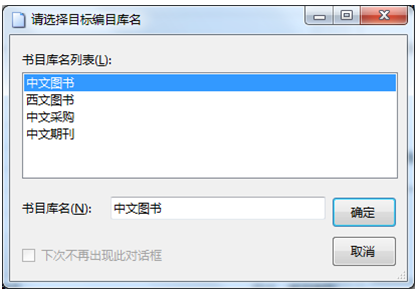 3) 在“选择目标编目库名”对话框中,选定要保存模板到的书目库名,然后按“确定”按钮。会出现一个“选择要修改的模板记录”对话框: 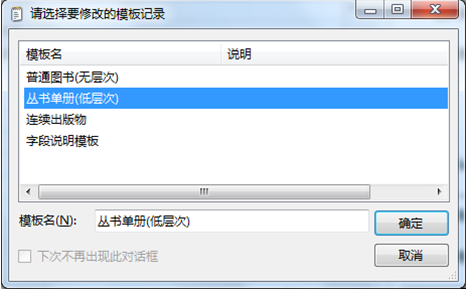 4) 在“选择要修改的模板记录”对话框中,在模板名列表中,选择要保存回的书目模板记录名字,然后按“确定”按钮。修改后的模板内容即会保存到这个名下,覆盖原有的模板
如果用户服务器和用户前端电脑安装了第三方安全软件,则需要保护dp2系统的文件,以防影响用户正常使用。 # 一、服务器端需要保护的文件 ## 1. dp2服务器模块的数据目录 系统相关的数据文件就是kernel_data, library_data, opac_data,保护的时候要设置到共同的上一级路径。具体查看方式: 在服务器所在的电脑上启动dp2 installer-点菜单【dp2kernel】-【打开数据文件夹】-选择实例-进入实例的library_data目录,上翻一级,进入实例目录,可以看到其下有kernel_data, library_data, opac_data。按照实例路径来设置保护,用户需要在服务器上具体查看。比如:我这台测试机上部署的标准版服务器对应的数据文件夹为:C:\标准版服务器\instance2   ## 2.dp2服务器模块的程序目录 dp2kernel和dp2library程序目录所在位置的查看方式,有两种方式: 在服务器上的windows服务中找到dp2 kernel service和dp2library service,右击-【属性】,根据属性中显示的路径设置保护共同的上一级路径。比如我这台测试机上部署的标准版服务器对应的程序文件夹为:C:\Program Files (x86)\digitalplatform。   另一种方式是:在dp2installer里查看dp2kernel程序目录和dp2library程序目录。 dp2opac的程序目录,在dp2installer里查看dp2opac程序目录。 ## 3.dp2Installer安装实用工具的目录...
# 如何迁移v1/v2版本的dp2服务器 v1,v2版的dp2服务器由于数据格式与v3版不同,在迁移到v3版服务器时,步骤有所不同。但思路是一样的。 基本的步骤是: 1)新服务器环境准备 2)管理上停止老服务器业务,备份老服务器数据,停止老服务器实例,拷贝相关数据目录 3)创建新服务器实例,数据导入到新服务器,检查校对数据。 *注:创建新服务器这一步与V3直接大备份恢复不同。* 4)通知用户切换新服务器工作。 *** ## 1. 新服务器环境准备 环境准备可以参考[文档](https://github.com/DigitalPlatform/dp2/wiki/dp2%E7%B3%BB%E7%BB%9F%E6%9C%8D%E5%8A%A1%E5%99%A8%E7%8E%AF%E5%A2%83%E5%87%86%E5%A4%87) ## 2. 停止和备份老服务器 ### 2.1 关于停止老服务器 **管理上:迁移前通知图书馆物理上闭馆,通知与系统有关的人不进行任何流通和编目业务。** 停止老服务器之前,先通过dp2circulation(内务)访问老服务器,查看读者数量、书目种数、册数量、在借数量。记录这些数量,以便与新服务器数据核对。 技术上:停掉dp2Libary windows service,保持dp2kernal不停,这样保证不能进行业务操作,但可以用dp2batch连dp2kernel导出数据。等全部实例备份好之后,停止全部的模块实例。 ### 2.2 老服务器数据备份 老服务器在迁移之前必须做一次备份,保证数据完整。 迁移之前的备份包含实例下的所有数据目录,以及用dp2...
1. 内务访问服务器报错如下图,错误代码500 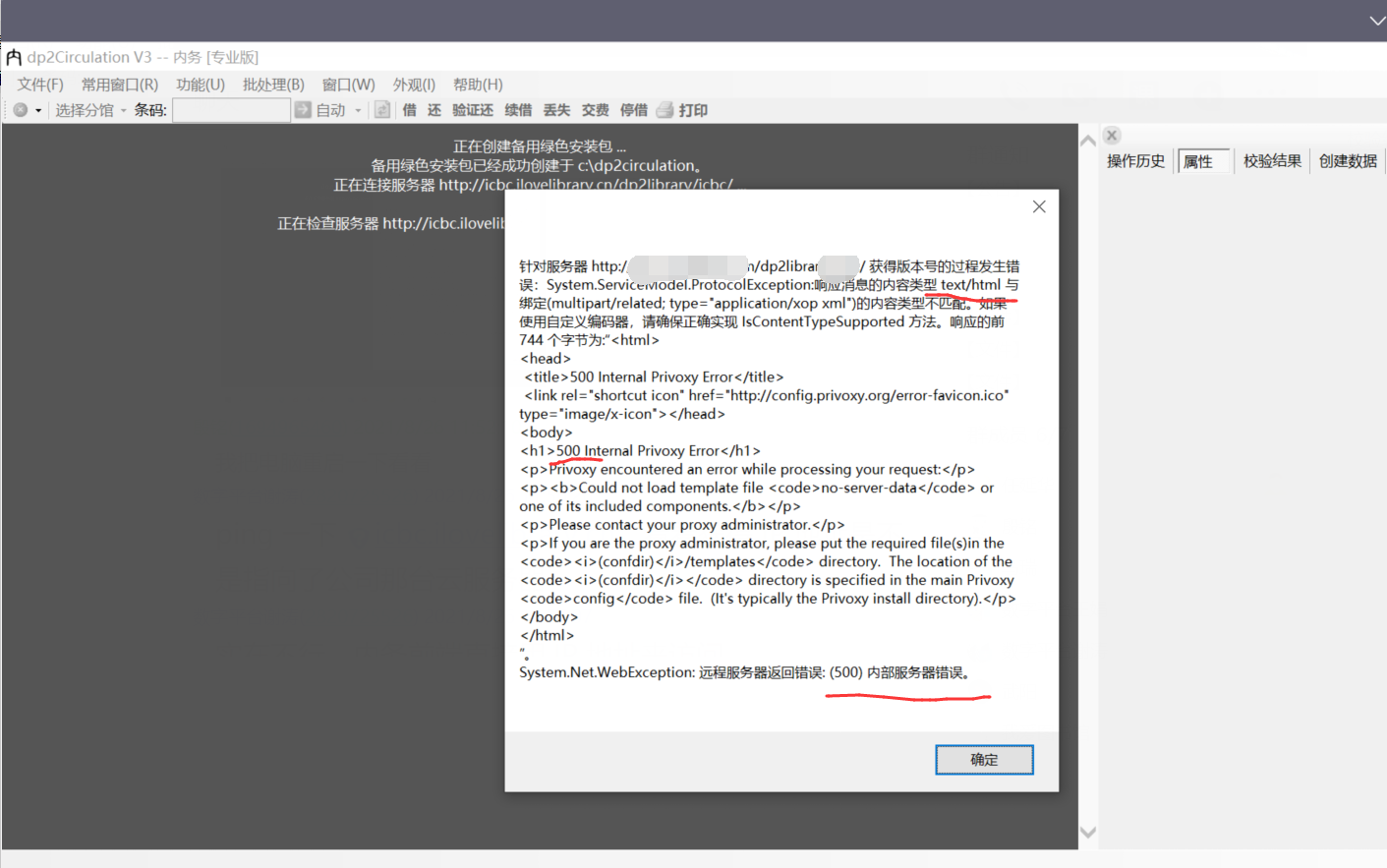 --处理:检查有没有用什么 http 网关产品,比如,为了访问github所用的翻墙软件。
dp2系统里面的书目库是可以具备下属实体库,订购库的,所以一般情况下,用户订购验收,流通都在同一个书目库中进行就可以了,这样的处理非常简单明了。图书订购一般流程请参考[文档](https://github.com/DigitalPlatform/dp2/wiki/%E5%9B%BE%E4%B9%A6%E8%AE%A2%E8%B4%AD-%E5%88%9B%E5%BB%BA%E8%AE%A2%E8%B4%AD%E8%AE%B0%E5%BD%95) 但是有些用户习惯了使用分库模式操作,并且组织分工上很难一下子调整为合库模式。dp2系统是可以兼顾这部分用户需求,仍然采用分库订购验收的。**但是分库模式下的订购验收步骤繁琐,尤其是如果涉及到中央库和采购库数据调整时,非常容易出错,所以我们不推荐这种做法**。 本文档专门讲解dp2系统如何进行分库模式下的订购验收。 *** 分库模式下的订购验收流程为:在已经创建好对应的中央库和采购库的前提下, 1. 先将书目记录创建到具有流通属性的中央库中 2. 从中央库复制书目到采购库 3. 在采购库进行订购验收 4. 将采购库验收产生的的册记录移动到中央库 之后中央库中的册(实体)记录才可以进行流通。 ## 分库模式的书目库如何创建 所谓的分库,意思是正式参与流通的库与不具备流通功能的采购库分开设置。这种情况下,正式参与流通的库就是采购库的目标库。“目标”的意思是,在采购库中所进行的订购记录验收产生了册记录之后,要把这些册记录移动到目标库中对应的同一种书目下面后,册记录才能够正式流通。 在dp2内务中,先在【功能】-【系统维护】-【系统管理窗】-【数据库】属性页创建好用于流通的正式库和用于采购的采购库。这两个库的书目记录是相对应的。用于流通的正式库一般定义其角色为"编目中央库",采购库角色定义为“采购工作库”。比如下图中,“中文图书”为中央库,“中文图书采购”为采购库。 ## 中央库和采购库书目记录的管理 分库模式下,采购库的书目记录不是直接导入或创建的,**只能从中央库“复制”到采购库**。这样做可以让中央库的书目记录成为采购库的记录的“目标”,以便订购验收完成后,采购库的实体记录能够被准确地移动到中央库对应的书目记录下面,不会造成张冠李戴。 从以上描述也可以看出,虽然采购库的记录是从中央库“复制”而来,但实际上这毕竟是两条记录,如果编目人员对这两条记录分别做出修改,使两条记录出现了较大的偏差,当采购库中验收完毕,移动册记录的时候就会发现目前验收的书目与目标书目不同,从而造成操作人员头脑混乱。 为了避免上述情况发生,系统限制了采购库中书目记录被修改的行为。也就是说,一旦中央库的书目被复制到采购库,两条记录之间建立了”目标“关系之后,采购库中的记录必须与中央库的记录完全一致,不能被修改。(目前版本复制当时是可以修改的,过后无法被改)。 *** 以下介绍各流程操作 ## 1. 将书目记录创建到具有流通属性的中央库中 此步骤同一般的书目记录创建。可以零星创建,也可以批量导入。这里不再赘述。 ##...
报表功能问题反馈

1. “没有借阅的读者清单”中包含“失效读者库”读者,有用户反馈不必统计这部分数据。建议改进,该报表不统计状态为“失效”的读者和处于“失效读者库”的读者。 2. 超期读者清单中一直包含失效但超期的读者(有合理性)
公众号报错:  处理:在dp2003服务器上查看mongodb service是否正常运行,如没有正常运行,重启mongodb service。
1. 原本处于中文图书库的图书 中文图书/566下的实体记录 中文图书实体/743,册条码4000010159,题名理智与情感 2. 读者A借这本书后,读者记录xml下borrow元素,borrow barcode="4000010159" recPath="中文图书实体/743" biblioRecPath="中文图书/566" 3. 将中文图书/566移动到其他书目库,其下的册记录同时被移动了。移动后的书目记录路径为旧书隐藏库/19330,册路径为旧书隐藏库实体/21916. 4. 读者A记录xml下borrow元素不变,borrow barcode="4000010159" recPath="中文图书实体/743" biblioRecPath="中文图书/566"
读者关注“我爱图书馆”微信公众号后,可以在公众号里提交个人注册信息。 读者提交注册信息的前提,是图书馆开通了公众号的“读者注册”功能。图书馆开通了公众号的“读者注册”功能相关步骤详见[文档](https://github.com/DigitalPlatform/chord/wiki/%E5%A6%82%E4%BD%95%E5%BC%80%E9%80%9A%E5%85%AC%E4%BC%97%E5%8F%B7%E7%9A%84%E2%80%9C%E8%AF%BB%E8%80%85%E6%B3%A8%E5%86%8C%E2%80%9D%E5%8A%9F%E8%83%BD) *** ### 读者提交注册信息、馆员审核的流程 读者注册-->馆员审核通过-->读者可以借还图书 读者注册-->馆员审核不通过-->读者修改注册信息重新提交-->馆员再次审核通过-->读者可以借还图书 读者注册-->馆员审核不通过+删除-->读者重新注册-->馆员再次审核通过-->读者可以借还图书  *** ### 读者如何提交注册信息 读者关注“我爱图书馆”公众号,并选择图书馆后,点击点底部菜单【我的图书馆】-【读者注册】,进入读者注册界面。 (如果图书馆没有开通公众号的“读者注册”功能,系统会提示“尚未配置部门信息,请联系管理员”) 1.【图书馆】栏: 系统自动显示当前图书馆名称。 如果没有选择过图书馆,点击【图书馆】文本框右侧的【...】按钮,进入【选择图书馆】界面,从列表里选择合适的图书馆。 2.【姓名】栏: 读者输入自己的姓名 3.【性别】栏: 读者选择自己的性别 4.【部门】: 读者选择自己的部门。这些部门名称是图书馆系统管理员预先在后台配置的。如果要新增自定义类型,可以选择“其他”,然后在【其他部门】一栏输入部门信息。 5.【手机号】: 读者输入自己的真实手机号。这个手机号非常重要,后面要用这个号码接收验证码。并且正式注册后只有用这个号码才能找回初始密码。 6.输入手机号之后,点击后面的“获取短信验证码”按钮。系统会将注册验证码以短信方式发送到提交的手机号。 7.【验证码】: 输入收到的手机短信验证码。 最后点击 【提交】...