

 DigitalPlatform
分库模式下的订购验收
dp2系统里面的书目库是可以具备下属实体库,订购库的,所以一般情况下,用户订购验收,流通都在同一个书目库中进行就可以了,这样的处理非常简单明了。图书订购一般流程请参考文档
但是有些用户习惯了使用分库模式操作,并且组织分工上很难一下子调整为合库模式。dp2系统是可以兼顾这部分用户需求,仍然采用分库订购验收的。但是分库模式下的订购验收步骤繁琐,尤其是如果涉及到中央库和采购库数据调整时,非常容易出错,所以我们不推荐这种做法。
本文档专门讲解dp2系统如何进行分库模式下的订购验收。
分库模式下的订购验收流程为:在已经创建好对应的中央库和采购库的前提下,
- 先将书目记录创建到具有流通属性的中央库中
- 从中央库复制书目到采购库
- 在采购库进行订购验收
- 将采购库验收产生的的册记录移动到中央库
之后中央库中的册(实体)记录才可以进行流通。
分库模式的书目库如何创建
所谓的分库,意思是正式参与流通的库与不具备流通功能的采购库分开设置。这种情况下,正式参与流通的库就是采购库的目标库。“目标”的意思是,在采购库中所进行的订购记录验收产生了册记录之后,要把这些册记录移动到目标库中对应的同一种书目下面后,册记录才能够正式流通。
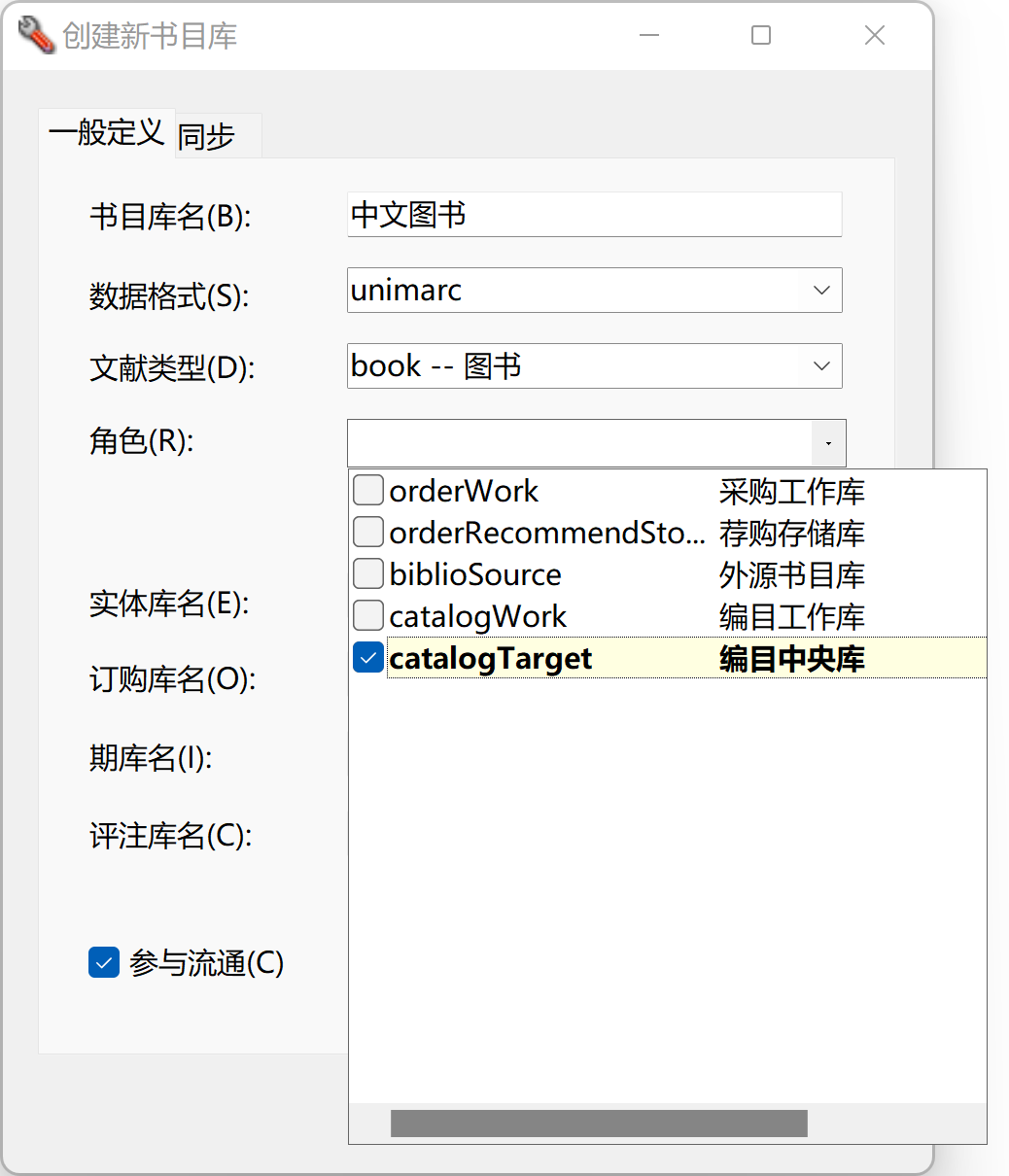
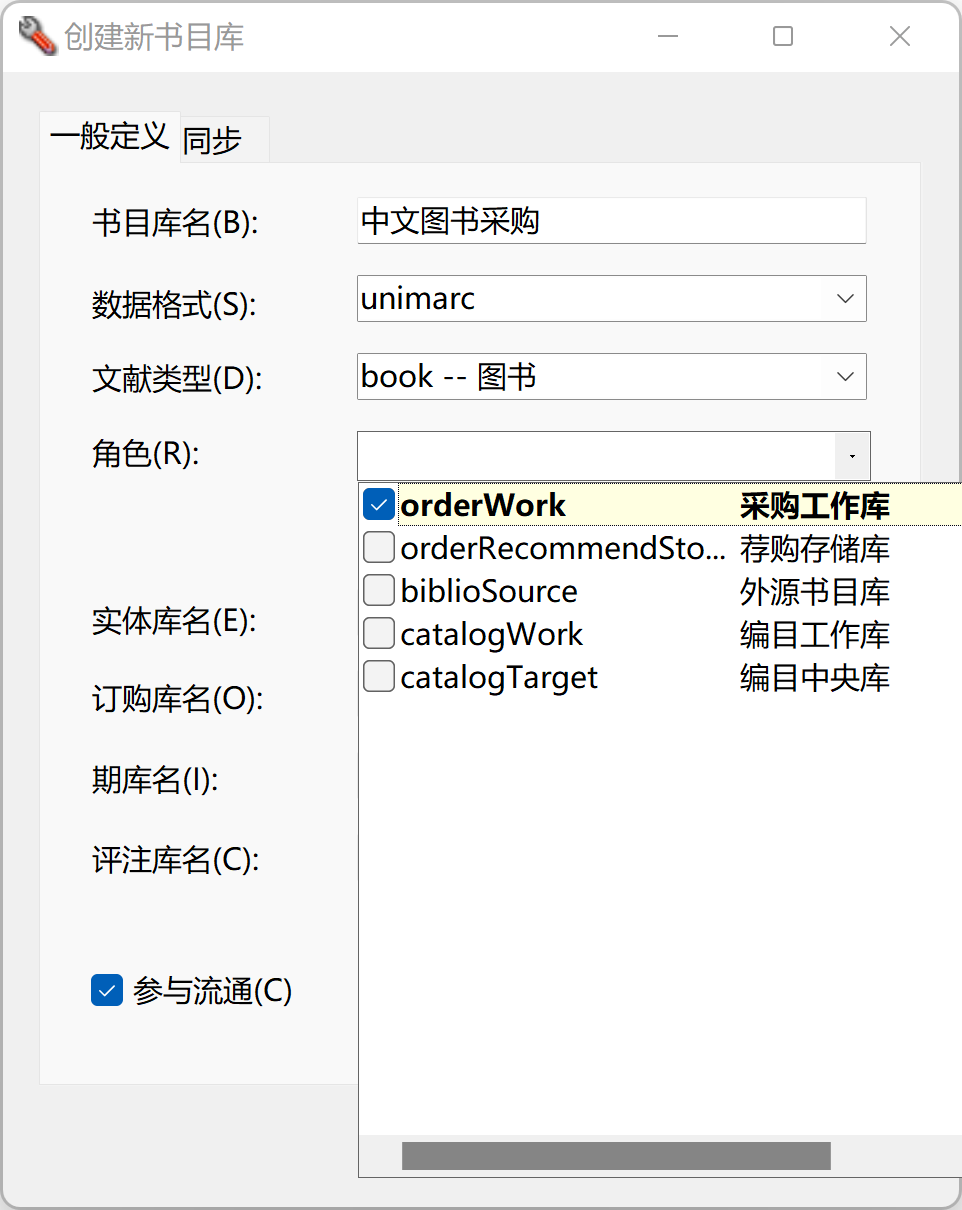
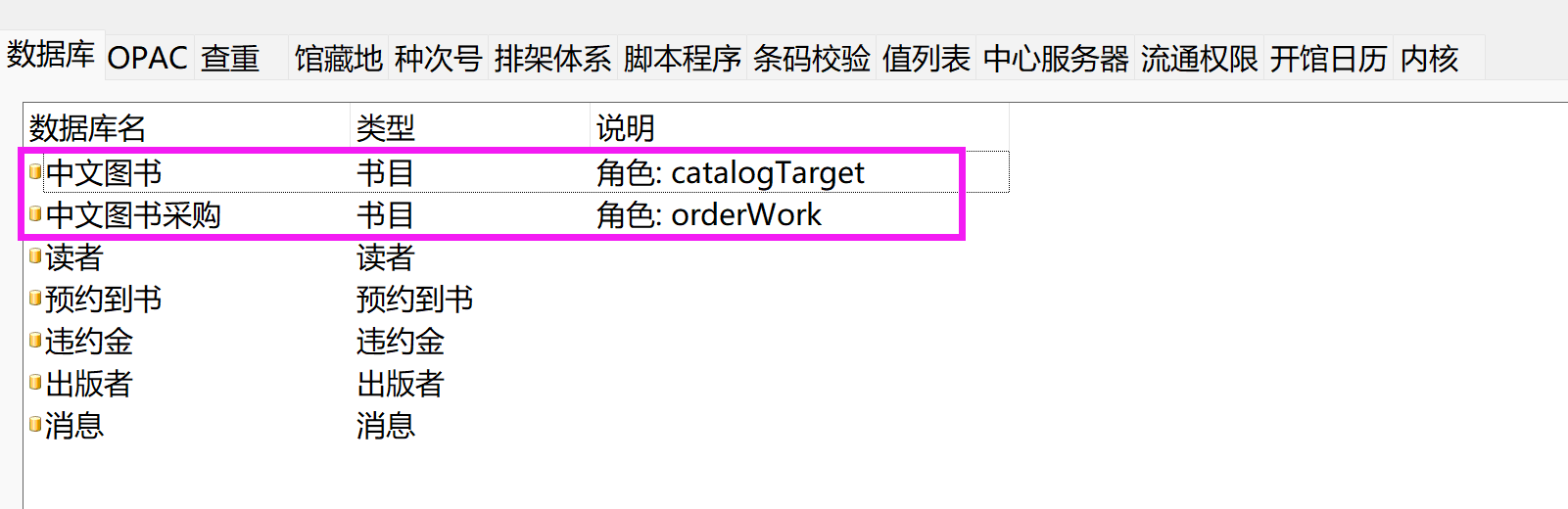
在dp2内务中,先在【功能】-【系统维护】-【系统管理窗】-【数据库】属性页创建好用于流通的正式库和用于采购的采购库。这两个库的书目记录是相对应的。用于流通的正式库一般定义其角色为"编目中央库",采购库角色定义为“采购工作库”。比如下图中,“中文图书”为中央库,“中文图书采购”为采购库。
中央库和采购库书目记录的管理
分库模式下,采购库的书目记录不是直接导入或创建的,只能从中央库“复制”到采购库。这样做可以让中央库的书目记录成为采购库的记录的“目标”,以便订购验收完成后,采购库的实体记录能够被准确地移动到中央库对应的书目记录下面,不会造成张冠李戴。
从以上描述也可以看出,虽然采购库的记录是从中央库“复制”而来,但实际上这毕竟是两条记录,如果编目人员对这两条记录分别做出修改,使两条记录出现了较大的偏差,当采购库中验收完毕,移动册记录的时候就会发现目前验收的书目与目标书目不同,从而造成操作人员头脑混乱。
为了避免上述情况发生,系统限制了采购库中书目记录被修改的行为。也就是说,一旦中央库的书目被复制到采购库,两条记录之间建立了”目标“关系之后,采购库中的记录必须与中央库的记录完全一致,不能被修改。(目前版本复制当时是可以修改的,过后无法被改)。
以下介绍各流程操作
1. 将书目记录创建到具有流通属性的中央库中
此步骤同一般的书目记录创建。可以零星创建,也可以批量导入。这里不再赘述。
2. 从中央库复制书目到采购库
在【种册】窗,装载中央库的书目记录后,点击工具条上的【复制】按钮,系统弹出【复制书目记录到...】对话框,用户从【书目库名】文本框下来列表中选择对应的采购库,保持【记录id】项为默认的?,此时对话框最下方的选项”将当前记录设为新记录的目标“要处于勾选状态(如果此时系统没有勾选,要注意手动勾选上),如下图:
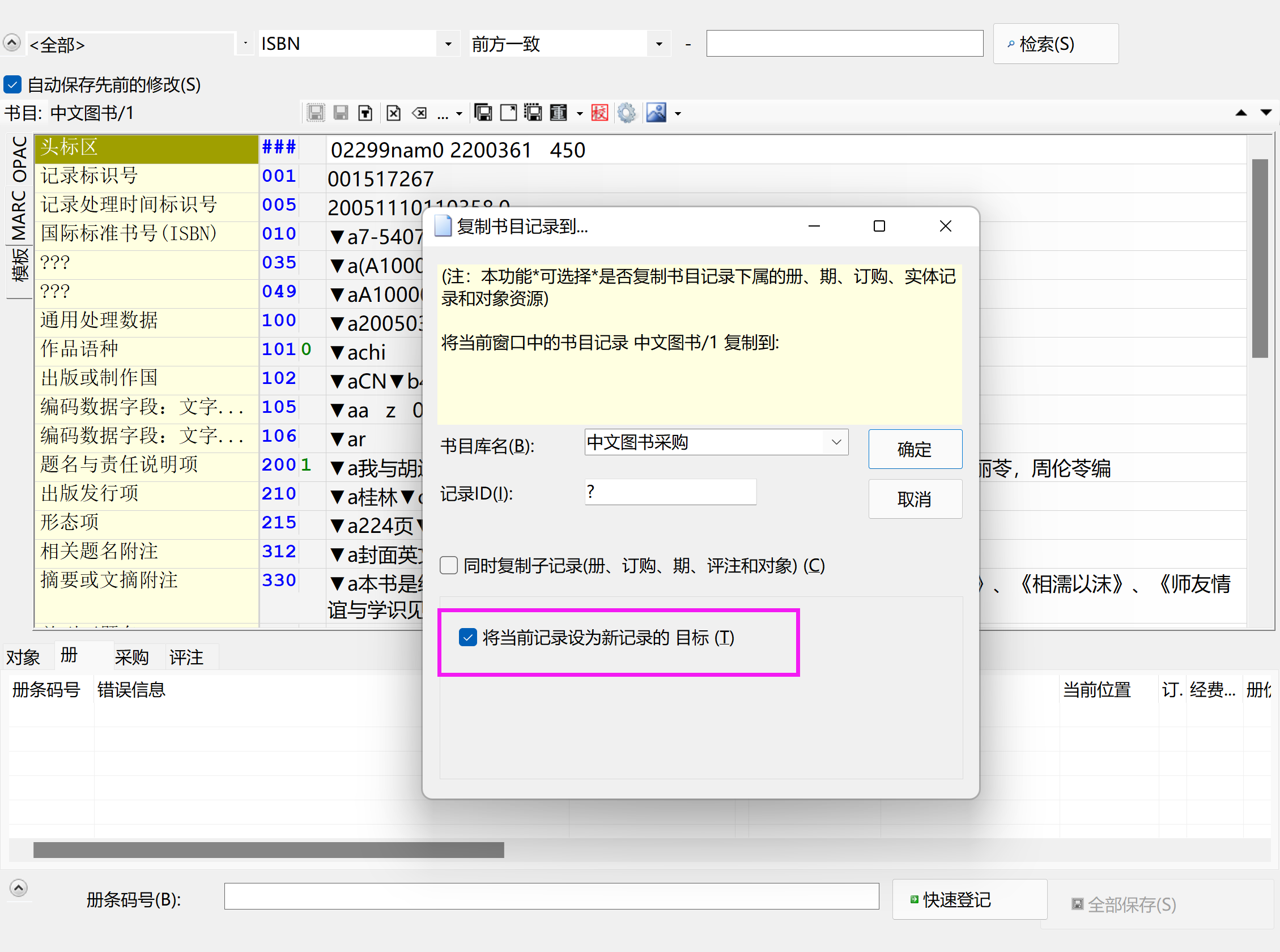
用户点击【确定】按钮后,中央库的记录就被复制到采购库,id为采购库中追加的id。
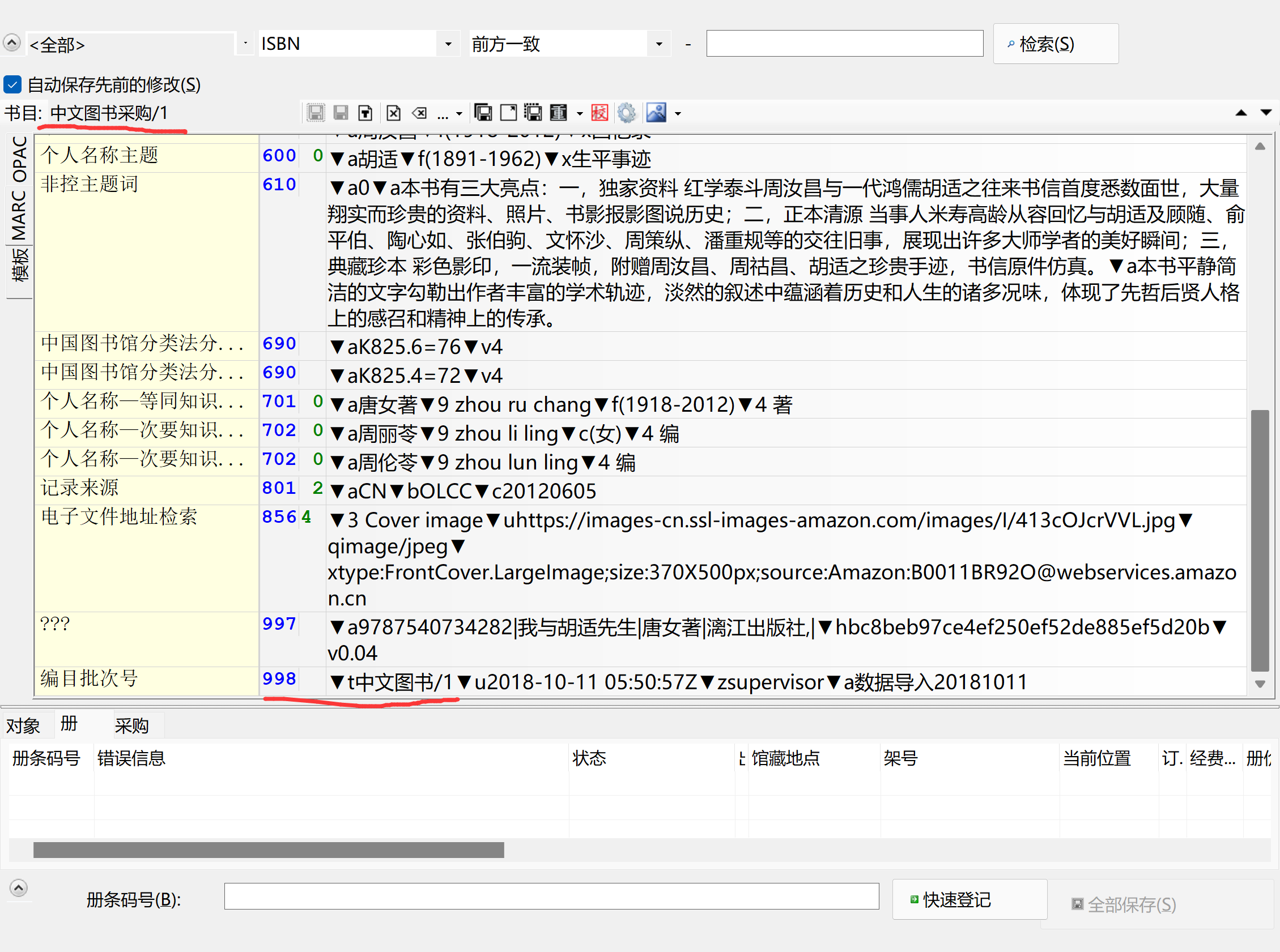
系统所复制产生的这条采购库中的书目记录有一个998$t,是专门用于记录刚才复制过程中所赋予的目标记录路径的。如下图,这个例子中,当前记录是从中文图书/1 的书目复制而来。
3. 在采购库进行订购验收
采购库中的订购验收与一般订购验收相同,这里不再赘述。 订购操作请参考图书订购文档和打印订单文档
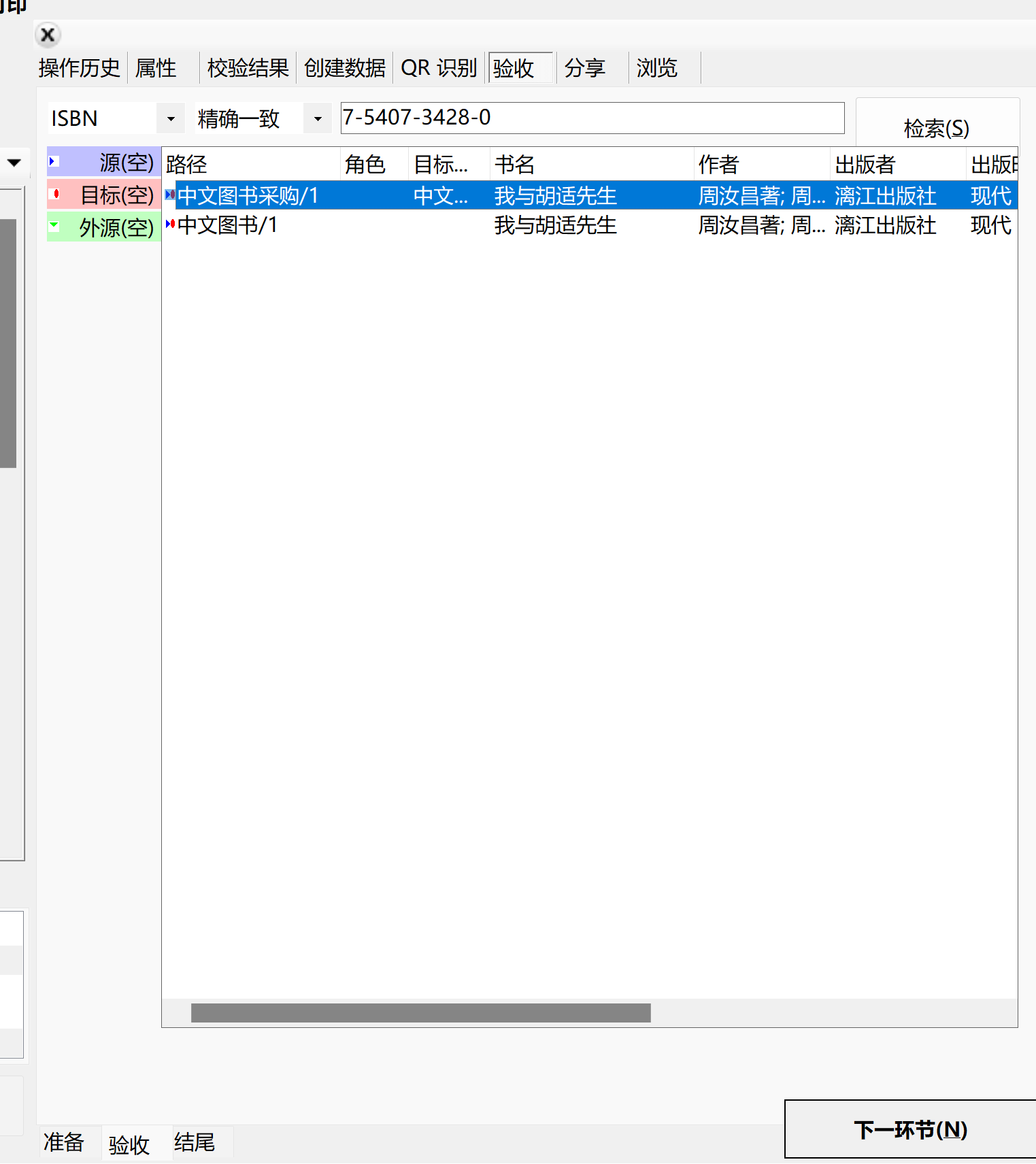
分库验收操作的与”合库”模式下验收步骤大致相同,只是在“验收”环节中,扫入图书ISBN后系统会弹出至少2条记录,要注意选择采购库的记录进行验收,如下图
详细步骤请参考图书验收文档
4. 将采购库验收产生的的册记录移动到中央库
通过内务的【批处理】-【典藏移交】将采购库验收产生的的册记录移动到中央库。
4.1. 移交前的准备
将已验收到采购库的,需要移动到中央库的图书单独码放整齐,做好标记,确保不会与其他书混淆。
4.2. 进入【典藏移交】界面。
点击【批处理】-【典藏移交】,进入【典藏移交】界面。
4.3. 【装载】-【验证】
在【装载】属性页,首先要确定当前需要移库的图书的类型。点击【出版物类型】下面文本框右侧的下拉列表,如果的是图书,则选择“图书”;是期刊时,要选择“连续出版物”。
图书移库装载环节可以有两种操作方式。
一种是先将计划移库的图书从【实体查询窗】检索出来,并导出生成册条码号文件,利用该文件装载-验证-转移-打印清单。
另一种是在系统中直接扫入需要移库的图书的册条码号-转移-打印清单。
因为移库的操作与图书实物密切相关,所以过程中必须拿着实物一本一本确认。
通过册条码号文件装载
用户准备好条码号文件之后,点击【装载】属性页上【从条码号文件...】按钮,系统弹出【请指定要打开的条码号文件名】对话框,用户选择扫制好的条码号文件后,点击【打开】按钮。系统以列表形式将条码号文件中的相关册信息显示到【装载】界面中间的【集合内】显示区域,此时就完成了文件的装载。
装载完后,点击【下一步】按钮,进入【验证属性页】。
在【验证属性页】里,需要用户一本一本扫入待移交图书上的册条码号来验证。每扫入一本,【集合内】列表相应记录显示为绿色背景色,表示系统验证成功。
当【集合内】列表中的记录都被扫入验证之后,【验证】属性页上的【下一步】按钮显示为可用状态。
验证环节如果扫入的册条码号没有包含在【集合内】列表里,系统会弹出对话框提示“册记录不在集合内,已加入到集合外列表”,同时所扫入的册条码号显示到【集合外】列表框。用户需要确定该册是否需要移交.如果不需要移交,右击该记录,从右键菜单选择【移除】命令,将该记录移出【集合外】列表。然后【下一步】按钮才显示为可用;如果需要移交,则先将对应的图书摆放在一边,以备本次移库之后单独处理。然后右击该记录,从右键菜单选择【移除】命令,将该记录移出【集合外】列表。
如果扫完手边需要调拨的图书后,发现有些已装载的记录中存在没有被扫到(即没有得到验证)的情况,需要先将这些记录从【集合内】列表中移出,【下一步】按钮才显示为可用。
点击【下一步】按钮,进入【转移】环节。
通过【扫入册条码号】装载
在【装载】属性页,点击【扫入册条码号...】按钮,系统弹出【扫入条码】对话框,用户在这里用扫码枪扫入待调拨图书上的册条码号,每扫入一笔,该笔对应的册记录就显示到【集合内】列表中,直至扫完所有待移库图书。
然后点击【下一步】按钮,进入【验证】环节。
因为“装载”阶段已经拿着实物扫制过一遍了,此时可用跳过验证环节,直接点击【下一步】,进入【转移】属性页。
以上【装载】或【验证】环节中,如果扫入的图书册记录存在不规范的情况(比如册类型未经定义),系统会报错,这些记录必须移除之后才能进行下一步操作。
4.4. 【转移】
在【转移】属性页,点击【转移到目标库】按钮(在这个按钮上可以看到待转移的图书数量),系统转移后弹出对话框显示“共转移x项”,移库完成。
如果转移过程中系统发现中央库中的目标记录与采购库中的书目不完全一致,会弹出【转移书目记录】对话框,让用户选择如何处理,如下图。
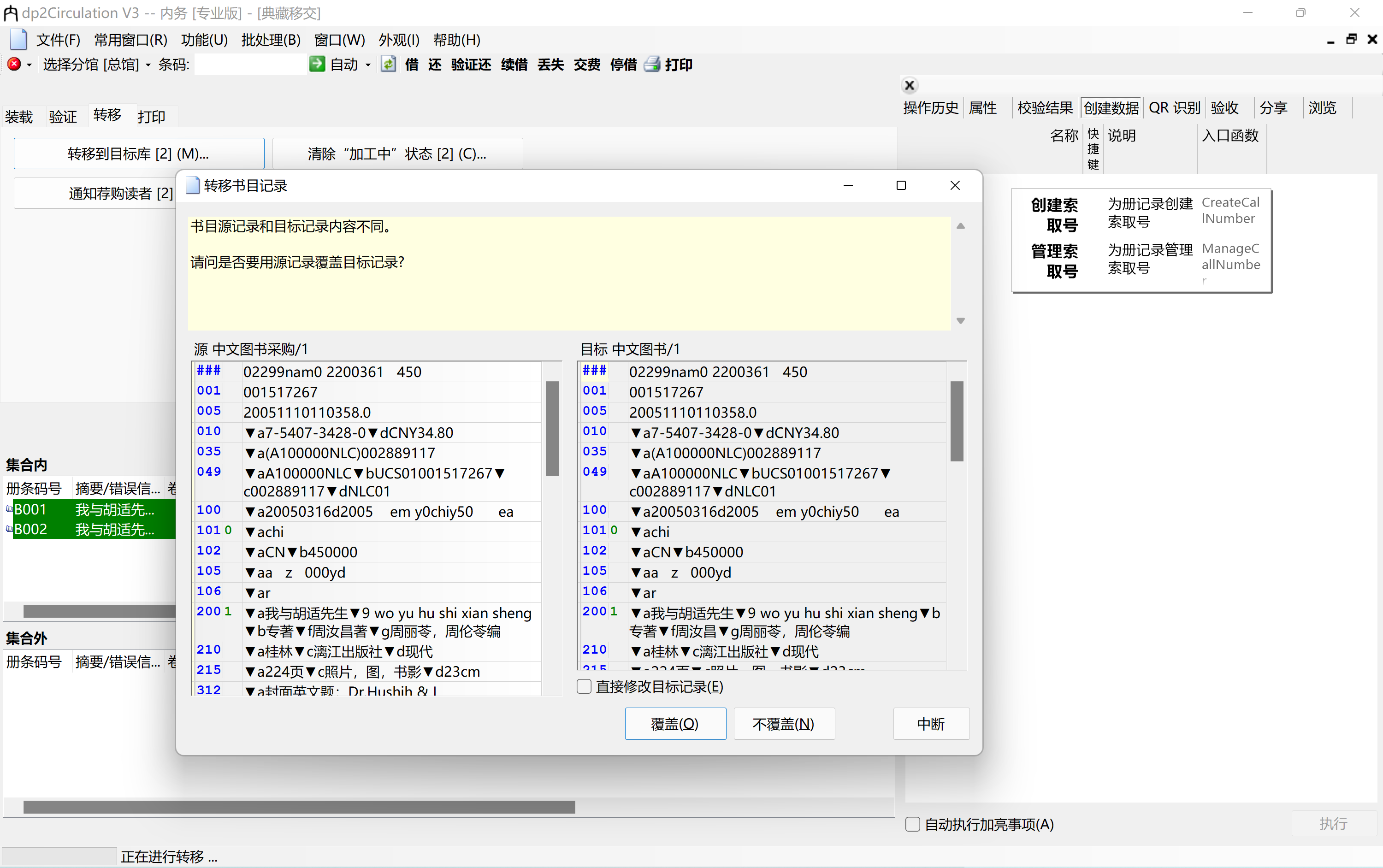
当点击【不覆盖】(不论勾选不勾选【直接修改目标记录】选项),移库时,目标书目记录会保持原本的状态;
当点击【覆盖】(不论勾选不勾选【直接修改目标记录】选项),移库时,目标书目记录会被修改为与采购库中的记录一样。
5. 【打印】
在【打印】属性页,点击【打印已验证清单...】或者【打印全部事项清单】,系统弹出【打印已验证清单】对话框或【打印已验证清单】对话框。清单分两页,第一页显示了本次移交的总种数和总册数,总价格等,第二页显示了具体的清单。用户点击对话框左下角的【打印】按钮,即可打印此批移库清单。
打印出来的调拨清单要仔细核对册条码和题名,以及数量,最好由操作人员签字并存档,以备查。
移库之后一定要当场把调拨清单打印出来,不然结束操作之后就没法调出移库的整批记录了。只能利用日志窗零星调出记录来。
如果当前不具备打印条件,也可以把调拨记录导出到电子档。点击【打印】的时候同时按住键盘上的ctrl键,系统弹出【打印】对话框,用户可以选择其中的【Microsoft Print to PDF】或者【Microsoft XPS Document Writer】,将调拨记录保存到PDF档或者XPS档。
一般来说,正规的图书调拨或者典藏移交应该严格按照上述流程来处理。因为这样的流程可以确保系统内调拨的图书与实物一致。【打印已验证清单...】这个功能只能针对严格按照以上移交流程完成验证的移交来打印。如果“装载”环节是从文件导入的册条码号,然后通过点击“转移”标签直接跳到【转移】环节,并设置了新的馆藏地,但未经扫码验证,使用这个按钮无法打印的,因为少了验证过程。但通过上述过程是可以实现馆藏地的批修改的。
【打印】属性页还有一个选项【打印全部事项清单】,这个按钮可以用来打印没有经过验证的移交清单。特殊情况下,移库数量特别大,或者时间紧迫来不及扫码验证,这种情况下可以按照上一段简单描述的步骤来进行,结果可以通过点击【打印全部事项清单】按钮来打印。当然,我们还是提倡按照正规流程调拨,这样可以避免一些不必要的疏忽。
6. 对未成功移交的册进行确认
对未成功移交的册还需要进行确认,如果确定是需要移交,可以通过【典藏移交】-【装载】属性页中,点击【扫入册条码】按钮来进行个别移交

