
ImageTrans-docs
 ImageTrans-docs copied to clipboard
 xulihang
Documentation of ImageTrans, a computer-aided image translation tool. ImageTrans的文档项目。ImageTrans是一款计算机辅助图片/漫画翻译软件。

      背景复杂背景简单的都有 文字区域检测参数怎么调整都没变化 只有更改掩膜生成方式insetrectmaskgeen会有变化,但这个太粗暴了,直接按整个气泡框生成掩膜的

 如图 开发者老哥 您看 这个文字输入的地方可以飞出来独立放在任意位置 那么 您看文字飞出来之后 上边空出来一大片 那么 能不开发成这样 https://github.com/xulihang/ImageTrans-docs/assets/30548000/5b9451d0-d671-492a-aa2d-f41df400b41f 像PS 这样 的选项卡 可以自由组合拖拽的 你您看啊 把文字框飞出来之后 这一片空白  闲着 也是占地方 为什么我们不能给他利用上呢?  比如   这样自由组合? 甚至把文本框也合并到分镜后边 让整个右侧成为文字编辑区域? 这样还可以显示更大文字...

主要气泡框调整位置时容易造成视错觉,明明居中了也看不出来,要点过去移动时才能进行隐藏,经常要移动后才发现已经居中了 希望能勾选一直隐藏,这样在翻译校对完,字体大小角度调整完,最后进行居中对准的时候我也不需要出现气泡框了,只要点选字体中央直接拖动就行,或者让气泡框颜色可编辑也行,最后切换个背景色也好

首先 下载 https://sourceforge.net/projects/videosubfinder/files/ 开源软件 最新610 支持了中文界面  然后 导入视频 设置这里选择任意位置  然后调整4这4条线的框选区域 然后 开始 并等待结束  结束之后 会在 VideoSubFinder 软件的根目录下生成 RGBImages 这个文件夹 打开里面都是截图  在这个文件夹下创建项目文件 并导入RGBImages 截图文件夹  然后 ImageTrans...
招可以熟练使用imagetrans软件,把提供的外语替换中文,导出成品的编辑人员。 懂韩语者优先。 请发送您的微信联系方式至[email protected] 谢谢

第一期 https://github.com/xulihang/ImageTrans-docs/issues/215 这次要说的是文本框的微调  文本框微调需要用3个按钮一起操作才可以进行  但是无论是第一种按键习惯 还是第二种按键习惯 都很别扭 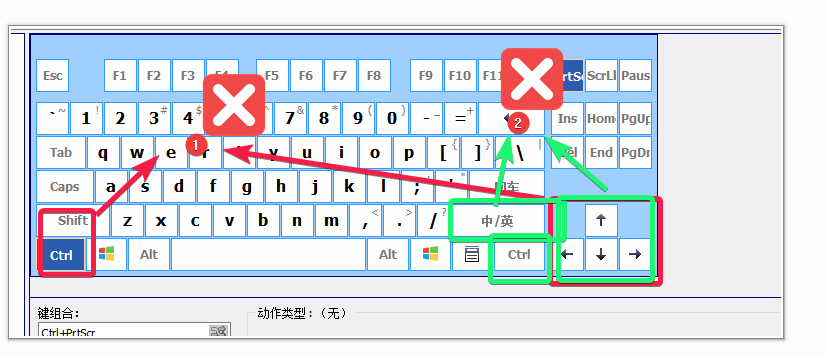 只有第三种操作习惯才是最好的 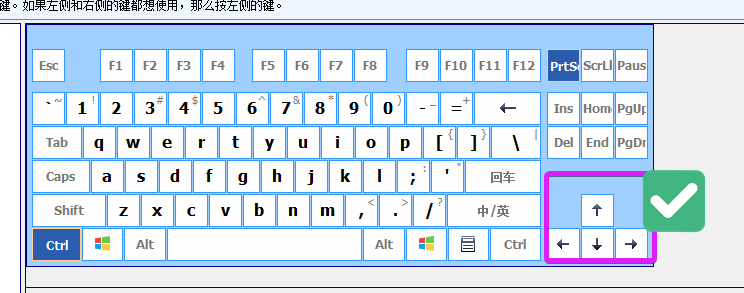 那么怎么实现第三种操作呢 肯定是按键映射 但是如果用第一期里的按键映射 整个方向键都会被映射成组合键这就导致如果要微调文字 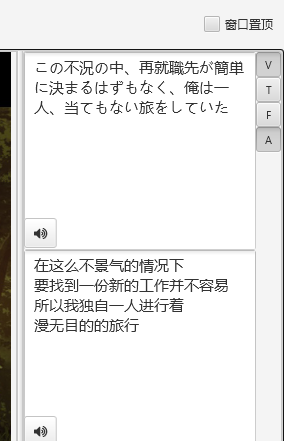 的时候因为按钮的原始功能被更改了 这又再其他地方产生了不便 全局按键映射 和分应用按键映射这条路都被完全堵死了 为了解决这个痛点 这就是我今天要推荐的提升效率的小工具 https://hp.vector.co.jp/authors/VA018351/en/mglahk.html 免费的鼠标手势工具 别看写着鼠标手势其实读作按键映射 https://user-images.githubusercontent.com/30548000/190155141-3f3940ac-c65f-40ef-a9a6-2347bd8f9d3b.mp4 这个工具不同于普通的按键映射 它是可以 **根据程序**...
在咱软件开发者还没开发出来某些方便实用用的功能之前 我推荐用 https://atnsoft.com/keymanager/这个工具 来辅助补足 目前软件一些使用上不便利的地方 下边演示下有多便理吧 https://user-images.githubusercontent.com/30548000/170623255-76f566dc-5f0f-459b-9529-39c004d29d8e.mp4 一键设置项目百分比边框位置自动点击文字自动保存 https://user-images.githubusercontent.com/30548000/170623280-b157c269-b9a1-4750-95bb-970d4a49f877.mp4 一键打开掩码设置最大化自动设置百分比自动勾选半透明 https://user-images.githubusercontent.com/30548000/170623299-8feb8e60-4396-4d83-850d-db85efcc1a84.mp4 一键查看翻译 一键排版 https://user-images.githubusercontent.com/30548000/170623328-547a2e32-4815-4b5f-80c6-b17912fdf525.mp4 一键设置字体 https://user-images.githubusercontent.com/30548000/170623341-6f7d0d38-d2a2-4fbc-8030-440af0593271.mp4 一键设置行距 等等的所有功能都可以一键完成 为什么推荐这个软件呢  这是w我找到的唯一一个支持操作完鼠标自动回到原来位置的工具 前几个操作 我在屏幕上花了一个粉色的红点 操作开始前鼠标在红点里 瞬间操作完之后鼠标还会回到 红点 所以一键草做完之后不影响后续操作 鼠标在哪里 完事还在哪里 从最后一个设置行距的视频里...
https://github.com/xulihang/ImageTrans-docs/assets/30548000/06be2606-a189-4803-aa31-f70792631d6a 老 哥 如视频所示 右边的R 富文本这里  可以记住上次的选择吗 如果直接切换气泡 R上次字体选择是不会变的 但是当要复制原文的时候就必须先关闭R  然后 再次打开的时候 上次选择的字体 没有自动记住 还得重新选择  所以能麻烦您优化一下让R 富文本 自动记住上次的选择么 这样 直接点设 就可以快速设置 不需要每次再选择了 还有同样的 左上角 A 字体这里 也是...
这个 衔接 上一个 https://github.com/xulihang/ImageTrans-docs/issues/613 https://github.com/xulihang/ImageTrans-docs/assets/30548000/78293ae4-2f53-42fc-9fbc-3a98d553e033 昨天老哥 您告诉我了如何修改更大的字体 嗯 非常感谢 大字体长时间使用 眼睛的压力小了很多 不过 大是大了 但是文字有点太细了 所以我就试着更换了 粗体字 然后就 发现 这个界面里 粗体字 不会生效 甚至很多字体 在设置里都是默认的字体样式 只有极少数的 是可以在界面里显示字体的 嗯 还得麻烦老哥您 能不能 让这个编辑框支持下粗体字 或者粗字体...