

 xulihang
分享便捷使用技巧提升效率5%第二期
第一期
https://github.com/xulihang/ImageTrans-docs/issues/215
这次要说的是文本框的微调
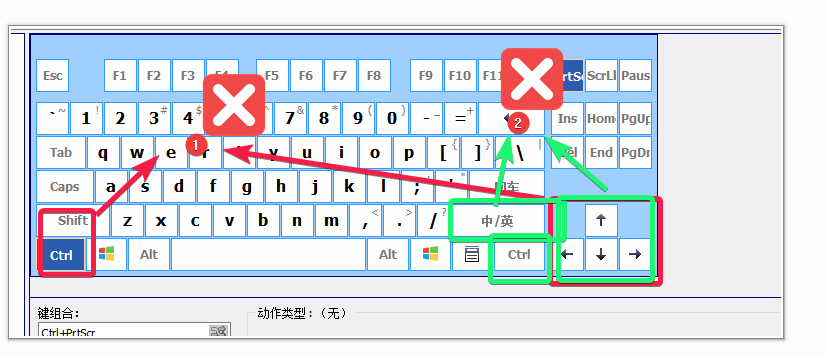
 文本框微调需要用3个按钮一起操作才可以进行
 但是无论是第一种按键习惯 还是第二种按键习惯 都很别扭
只有第三种操作习惯才是最好的
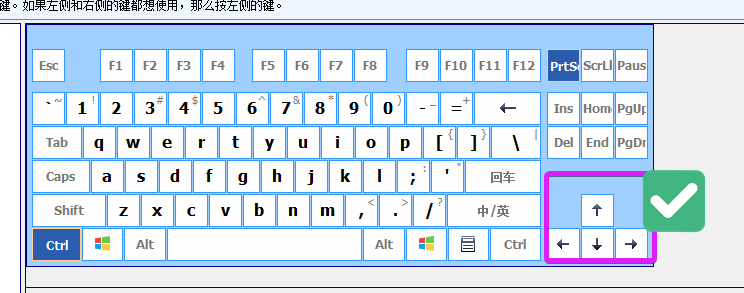 那么怎么实现第三种操作呢 肯定是按键映射
但是如果用第一期里的按键映射 整个方向键都会被映射成组合键这就导致如果要微调文字
那么怎么实现第三种操作呢 肯定是按键映射
但是如果用第一期里的按键映射 整个方向键都会被映射成组合键这就导致如果要微调文字
 的时候因为按钮的原始功能被更改了 这又再其他地方产生了不便 全局按键映射 和分应用按键映射这条路都被完全堵死了
为了解决这个痛点 这就是我今天要推荐的提升效率的小工具
https://hp.vector.co.jp/authors/VA018351/en/mglahk.html
免费的鼠标手势工具
别看写着鼠标手势其实读作按键映射
的时候因为按钮的原始功能被更改了 这又再其他地方产生了不便 全局按键映射 和分应用按键映射这条路都被完全堵死了
为了解决这个痛点 这就是我今天要推荐的提升效率的小工具
https://hp.vector.co.jp/authors/VA018351/en/mglahk.html
免费的鼠标手势工具
别看写着鼠标手势其实读作按键映射
https://user-images.githubusercontent.com/30548000/190155141-3f3940ac-c65f-40ef-a9a6-2347bd8f9d3b.mp4
这个工具不同于普通的按键映射 它是可以 根据程序 根据程序特定屏幕坐标范围 等多条件匹配进行按键映射的 那么只要设置映射范围为 漫画软件的 图片 编辑部分 就不会 影响到 方向键本身的原有功能这样上述所说的问题便不复存在 一通操作之后既可以实现一键文本框微调位置 又不影响其他位置的按键正常功能 然后方向键的位置不舒服还可以随便映射键盘的任意按钮上 比如WASD上 方便左手操作 这样左右手既不需要离开鼠标和键盘原本的位置 还可以快速微调文本框 大幅度的减少了双手来回从鼠标移动到键盘(对应操作习惯1) 或者 单手 左右反复横跳的问题(对应操作习惯2) 效率提升个5%没毛病

上边提到了鼠标手势其实鼠标手势也是可以用的
 用鼠标 手势快速的切换F1单选 F2多选 F4快速建立选区的功能 对着屏幕划一下就行
手既不需要离开按键对应的位置 也不需求用鼠标去瞄准去点界面上的小按钮 非常的方便
用鼠标 手势快速的切换F1单选 F2多选 F4快速建立选区的功能 对着屏幕划一下就行
手既不需要离开按键对应的位置 也不需求用鼠标去瞄准去点界面上的小按钮 非常的方便
https://user-images.githubusercontent.com/30548000/190163730-2baaa2c0-b6ef-4b2c-a8d0-3dd7cbd34544.mp4