
编程吴彦祖 代码蔡徐坤



编程吴彦祖 代码蔡徐坤
做一下对比  下面是atom的中file-icon  看起来会稍微有些模糊。 还有文件夹的icon未打开的纯蓝色比已打开的要稍微模糊一些。空心三角就显得特别的清晰,也不知道是为什么。  最后插件的icon在右上角的显示显得有点发虚,截图做一下对比,用矢量图来会不会能稍微好看点 
@jawil https://github.com/simple-icons/simple-icons https://simpleicons.org/ 不好的一点就是颜色默认就只有黑白,还有可能不含所有文件类型,估计要会ps之类的才好弄想要颜色的图片,还有补充遗漏的文件类型。
方法二: github 地址: [https://github.com/Entware/Entware-ng/](https://github.com/Entware/Entware-ng/) wiki: [https://github.com/Entware/Entware-ng/wiki/Install-on-QNAP-NAS](https://github.com/Entware/Entware-ng/wiki/Install-on-QNAP-NAS) SSH 登录到命令行,执行下面命令: `wget http://bin.entware.net/other/Entware_1.03std.qpkg` sh Entware_1.03std.qpkg 成功后,可以安装软件,如: `opkg install htop` 修改 /etc/profile, 加入 /opt/bin 路径: ``` export PATH=\ /bin:\ /sbin:\ /usr/bin:\ /usr/sbin:\ /usr/bin/X11:\ /usr/local/sbin:\...
前两天由于有剪辑视频的需求,所以给家里的台式机器又加了一个1T的固态硬盘,`三星 870QVO`价格在739左右,非常值得入手,固态到手的第一时间,我是先使用了一个软件叫`carbon copy cloner`来把原先安装在`256G固态的黑苹果系统`给复制出来,非常好用,就连EFI的分区也能搞出来,但是里面没有内容,但是我们只需要复制之前的`EFI`文件进去就可以了,但是我呢,就想多折腾一下,不想用这种方式来做系统,于是就用了黑苹果小兵网站的镜像`Big Sur`来安装,反正折腾了挺久的,才能正常进入黑苹果的安装`OC`引导页面,不然之前进入的感觉都是`Clover`,每次点击安装就出现一个大大的禁止符号,还有一行英文,后面有一次U盘启动进入了熟悉的页面,感觉像是OC引导的页面那种,然后就直接进入了安装系统的页面。安装系统的过程只要把新盘给抹除成为苹果认识的系统就可以了,安装过程中要选择机器macos那个盘,我印象中是重启了3、4次,然后进入`PE系统`或者是`Windows系统`使用软件`DiskGenius`把原先的`EFI`文件拷贝到新盘里面也就是安装`Big Sur`的那个盘里面。 然后重启电脑把BIOS的启动顺序修改一下,打开即可正常进入苹果系统。 公司里面办公的`冥王峡谷`,由于自己自己手动切换到了win系统之后,然后它自动升级了一下,导致我每次开机就只能进入win系统,就连OC引导的页面都没出现过,又是替换EFI,又是怎么的,最后还是么有解决,最终是通过一个软件`BOOTICE`解决的。 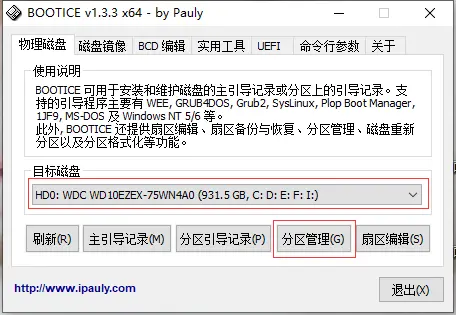 安装之后然后选择目标瓷片,选择`分区管理` 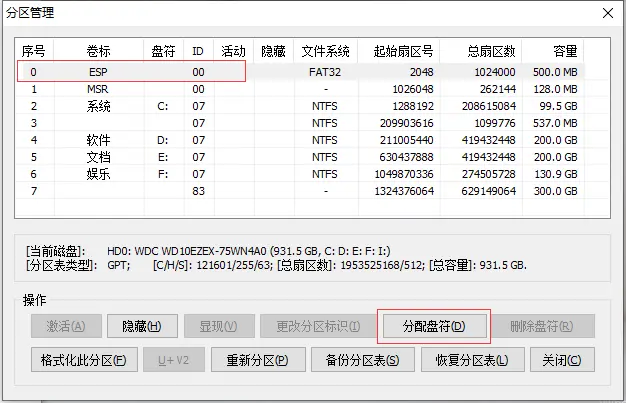 瓷器选择EFI的盘符选中`分配盘符`,我之前弹出来的是D盘,我就选了一个D盘。 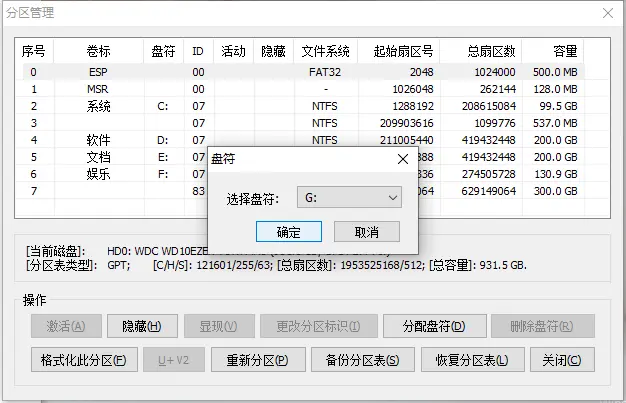 点击 BOOTICE 上面的 UEFI,点击修改启动项序列 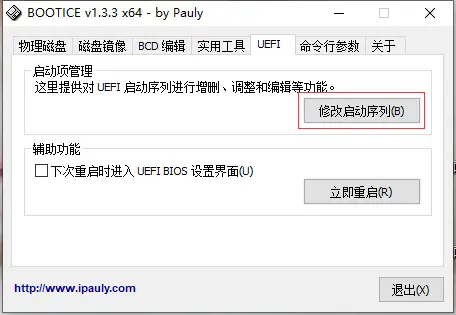 点击添加,会弹出窗口,选择刚才分配盘符的那个分区,依次打开 EFI-CLOVER 文件夹,点击 CLIOVERX64.efi 这个文件,然后打开 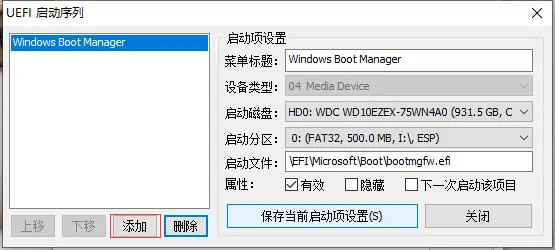 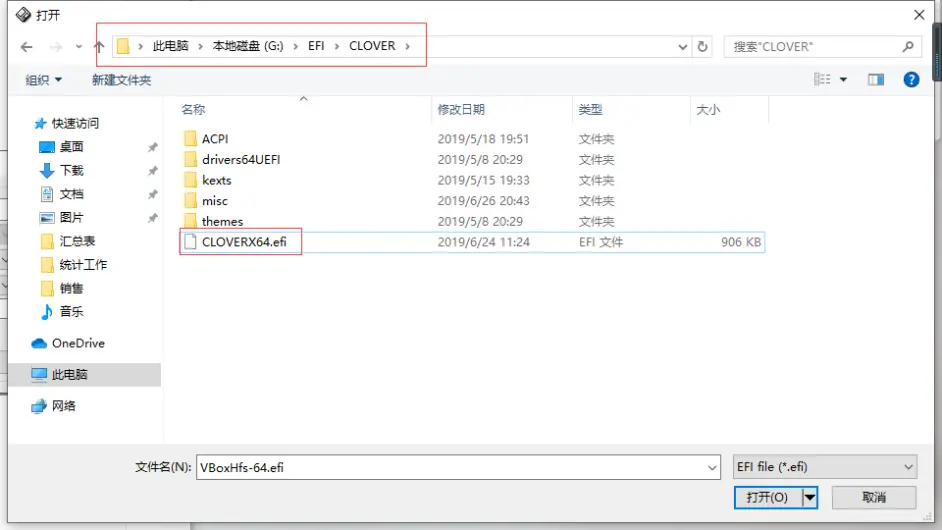 弹出对话框后点击确定,如果这一步添加不上去的话,需要更新你的 boot 文件,方法将你 U 盘里的...
新版本我直接就是使用bootice,新建一个引导。引导里面的配置是200m的efi/oc/opencore.efi,然后把启动顺序调整到第一个上面即可
之前服务器一直ftps start启动不了,然后自己心血来潮的使用了`sudo ftps start`,结果真的成功了。 家里的服务器直接`sudo frps restart`,这样子就可以了
``` [common] server_addr = 42.193.xxx.xxx #服务器地址 server_port = 5443 #服务器端口 token = 40L8T57Wvnxxxxxxxx #token(理解为密码) #FRPC服务端一键脚本地址:https://github.com/MvsCode/frps-onekey #FRPC客户端docker地址:https://registry.hub.docker.com/r/stilleshan/frpc/ #其他设置参考此链接 https://gofrp.org/docs/features/ # tcp & udp 设置参考 [NAS_tcp_name] type = tcp #http协议也可以是https local_ip =...
原教程地址:https://www.aisue.net/know/145.html ### 1\. 搭建青龙面板 `docker pull whyour/qinglong:latest` ### 2\. 部署青龙面板 1. `docker run -dit \` 2. `-v $PWD/ql/config:/ql/config \` 3. `-v $PWD/ql/log:/ql/log \` 4. `-v $PWD/ql/db:/ql/db \` 5. `-v $PWD/ql/repo:/ql/repo...
!!!重点!!! 如果想使用border的功能,要安装低版本的【好像是2.1.4还是多少来着忘记了】 ``` brew unlink yabai brew install https://raw.githubusercontent.com/koekeishiya/homebrew-formulae/026eefaade6cc3e73fc98beb6122fced164d5e10/yabai.rb ```
但是个人使用感受上面Border上确实感觉不是很受用,还是用`Hazeover`比较舒服一些 最新的破解版本: https://share.weiyun.com/cunpN6BW