

 zenghongtu
黑群晖 DSM7.1 从编译安装、半洗白到 HTTPS 证书 简明教程
上周五公司卖报废机器,其中有个 Dell 3060MT(i3-8100,1T HDD,8G 内存)被我 400RMB 拿下,而且内存实际是 16G,赚大了 😁。可是好巧不巧,昨天下午突然停电把服役两年的黑群晖小主机(J3710)给报废了 😭。于是今天就赶紧给 3060MT 装上了 DSM7.1,一把就顺利安装成功了。
前期准备
- U 盘一个(我用的 16G 金士顿)
- 显示器、键盘,接小主机上
- (可选)国内需代理以下域名
github.com
githubusercontent.com
githubassets.com
synology.com
制作引导
将 Tinycore Redpill 写入 U 盘
前往 pocopico/tinycore-redpill 下载对应镜像
tinycore-redpill-uefi.v0.8.0.0.img.gz // U盘 uefi启动使用
tinycore-redpill.v0.8.0.0.img.gz   // U盘 legacy启动使用
tinycore-redpill.v0.8.0.0.vmdk.gz  // 虚拟机使用
我这里是下载tinycore-redpill-uefi.v0.8.0.0.img.gz,解压后,使用 balenaEtcher 将镜像写入 U 盘。
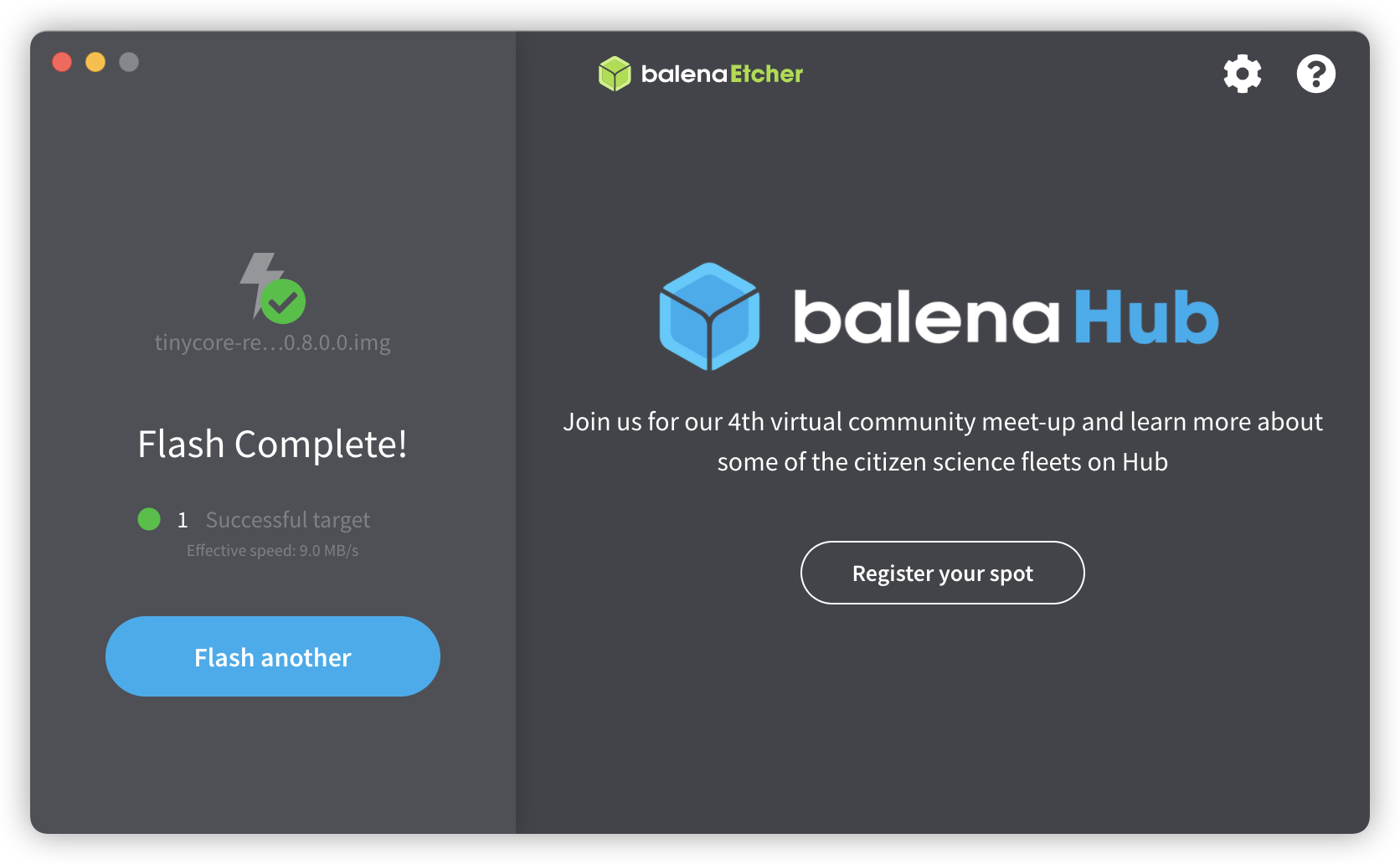
写入成功后
DSM7.1 引导编译
通过 ssh 登入 tinycore-redpill
账号:tc
密码:P@ssw0rd
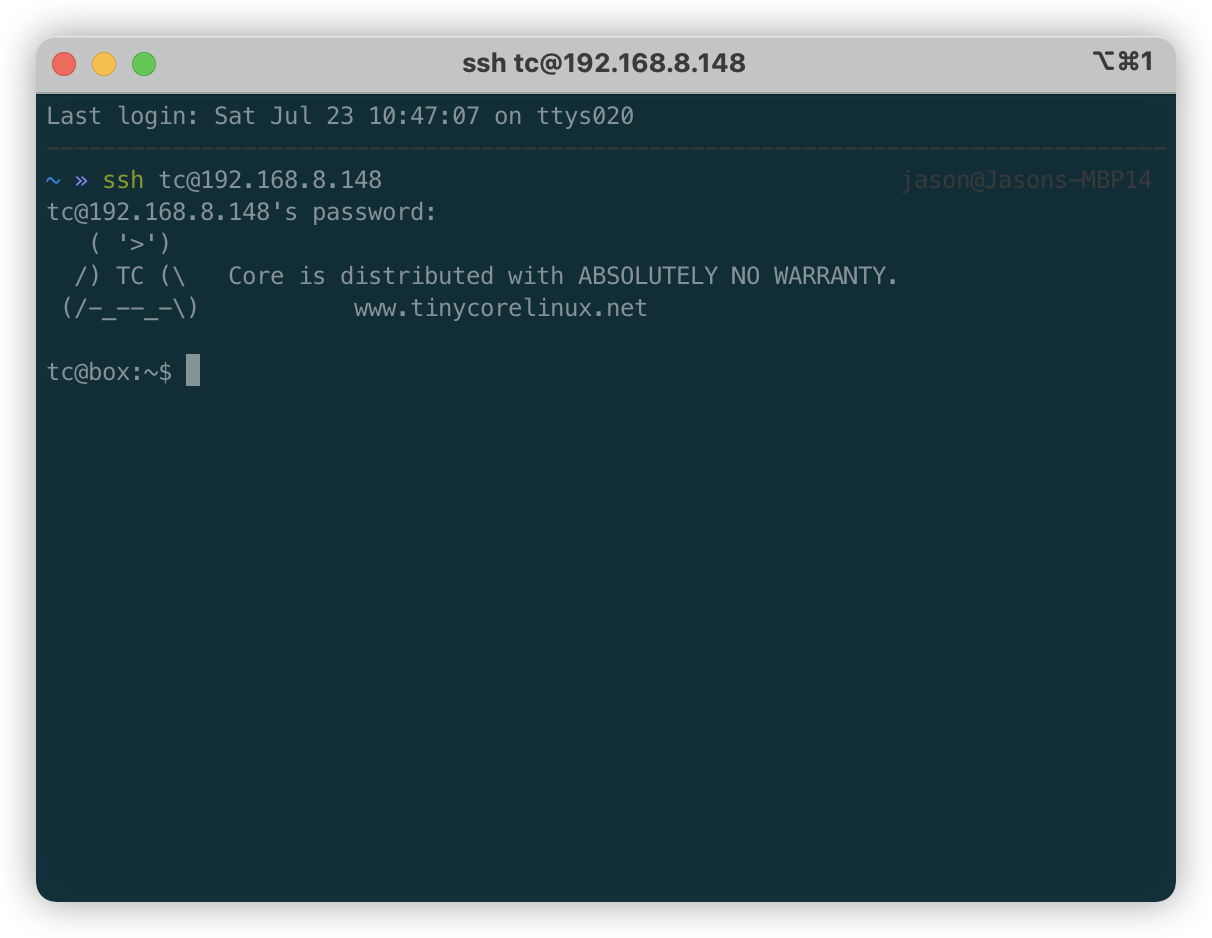
登录后
接下来开始编译
更新和升级 rp-loader
sudo ./rploader.sh update now
sudo ./rploader.sh fullupgrade now
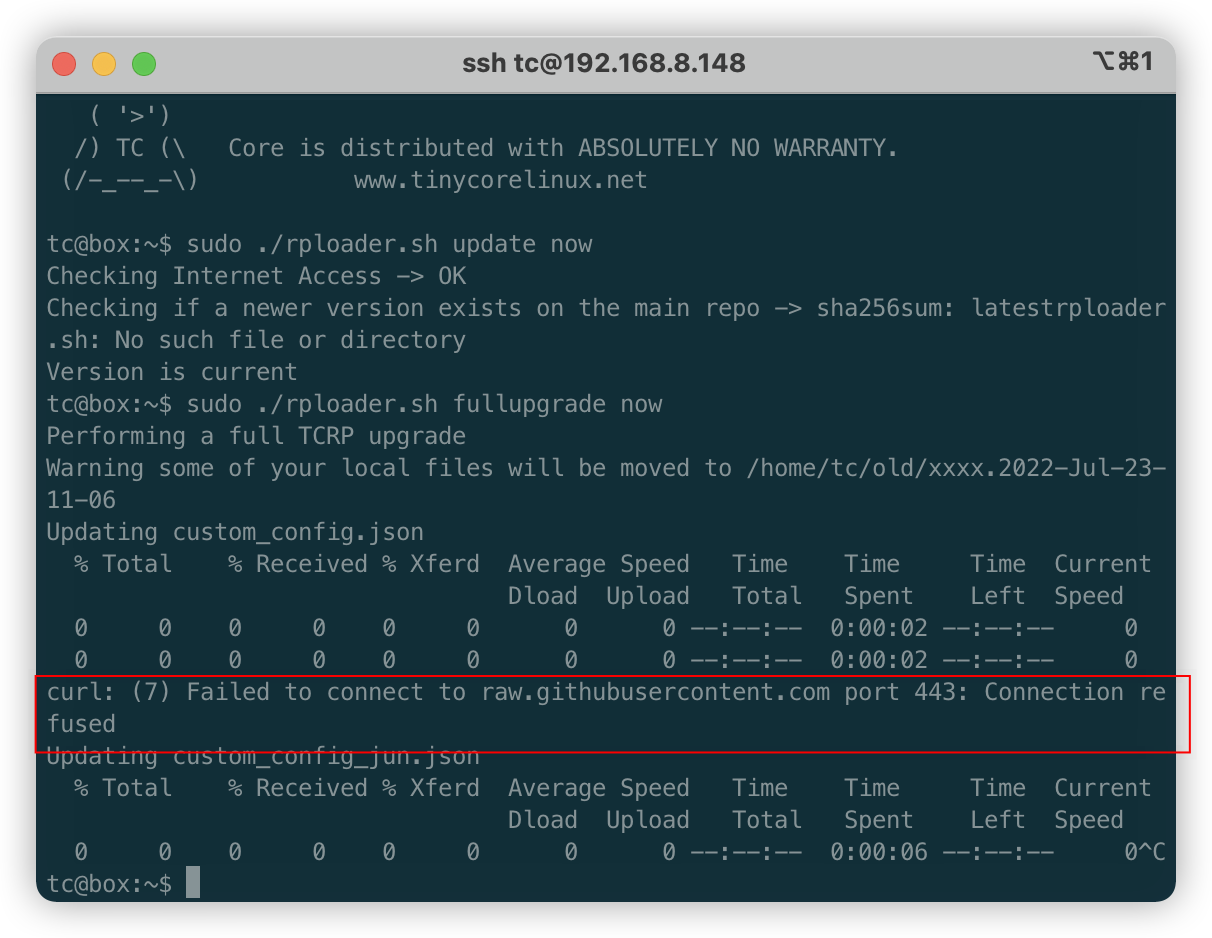
如果出现图中错误,就是网络问题,需要挂上代理
产生 SN & MAC
命令是:
sudo ./rploader.sh serialgen "platform" now

可选:DS3615xs DS3617xs DS916+ DS918+ DS920+ DS3622xs+ FS6400 DVA3219 DVA3221 DS1621+
我这里用的 DS918
sudo ./rploader.sh serialgen DS918+ now
修改 user_config.json
这里我们需要使用 U 盘的 vid 和 pid(虚拟机安装不用)
通过 lsusb可以查询 U 盘的信息,冒号前面是 vid,后面是 pid
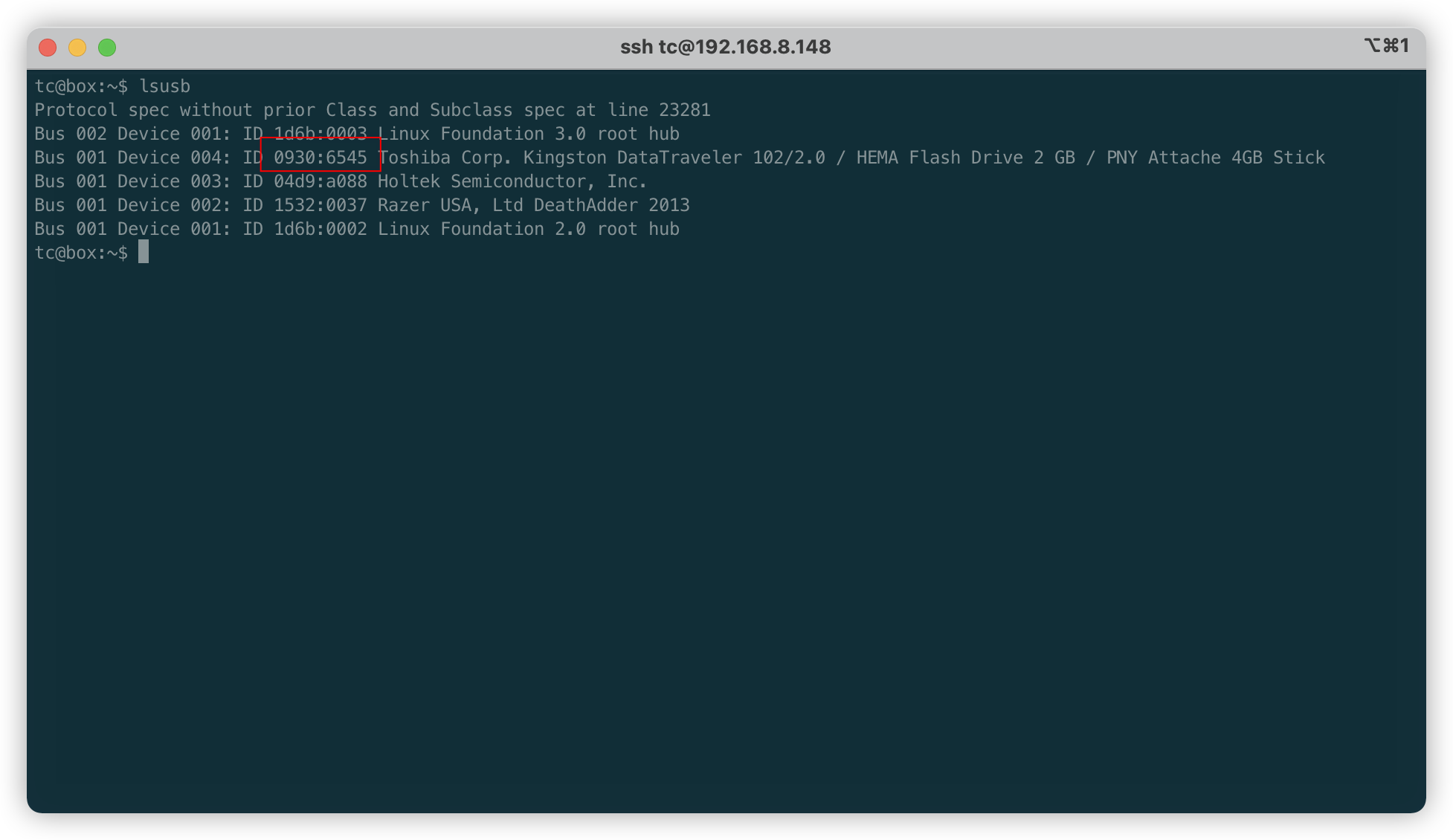
图中对应的是
vid:pid
通过 vi user_config.json 进行编辑
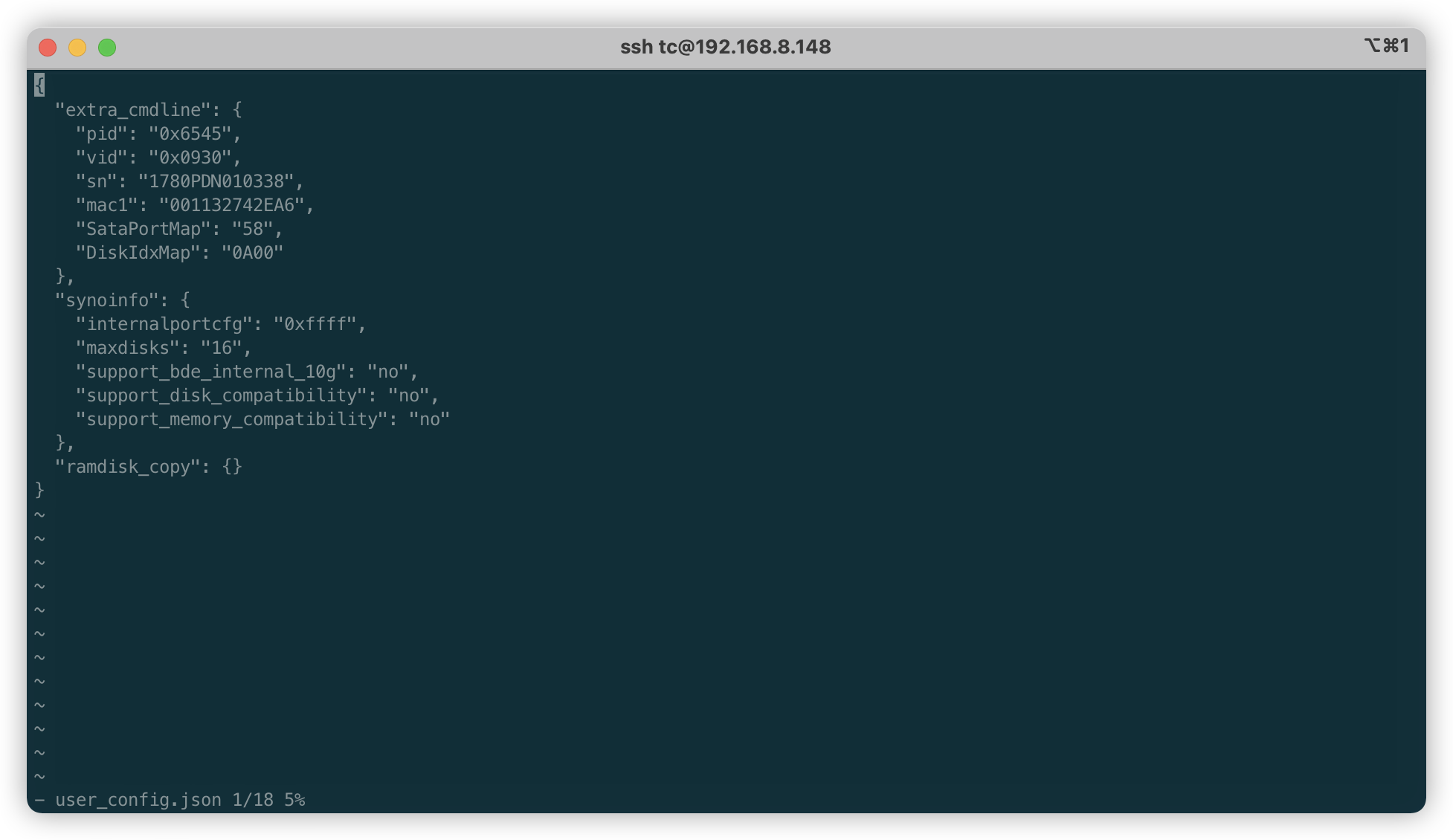
添加网卡驱动 rp-ext
命令是:
sudo ./rploader.sh ext "platform" add "json_url"
这里可以通过lspci查询到网卡信息
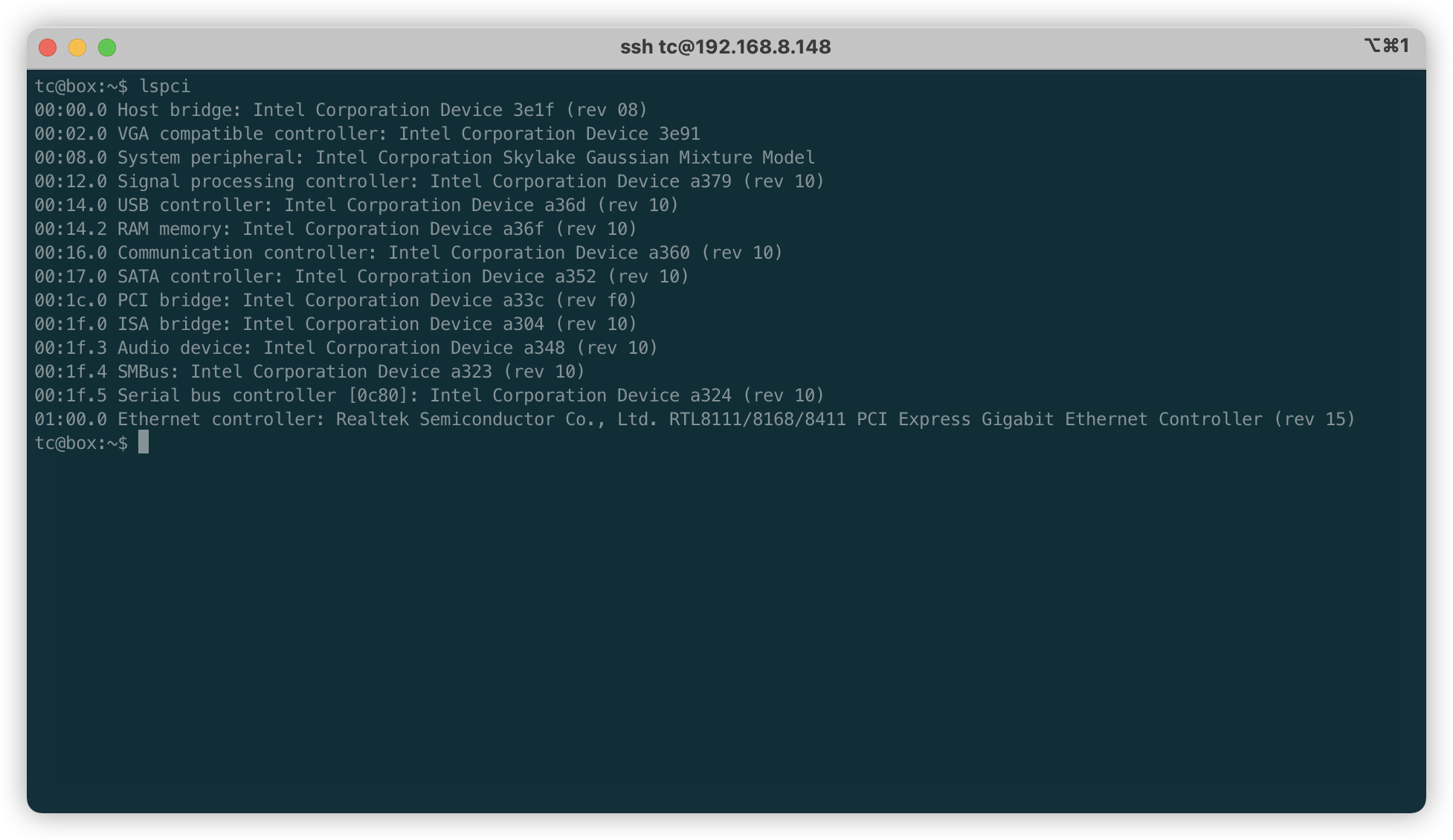
最后一行是网卡
我是这里对应的是 8168 网卡
sudo ./rploader.sh ext apollolake-7.1.0-42661 add https://raw.githubusercontent.com/pocopico/rp-ext/main/r8168/rpext-index.json
编译引导
命令是:
sudo ./rploader.sh build "platform"
我这里是
sudo ./rploader.sh build apollolake-7.1.0-42661
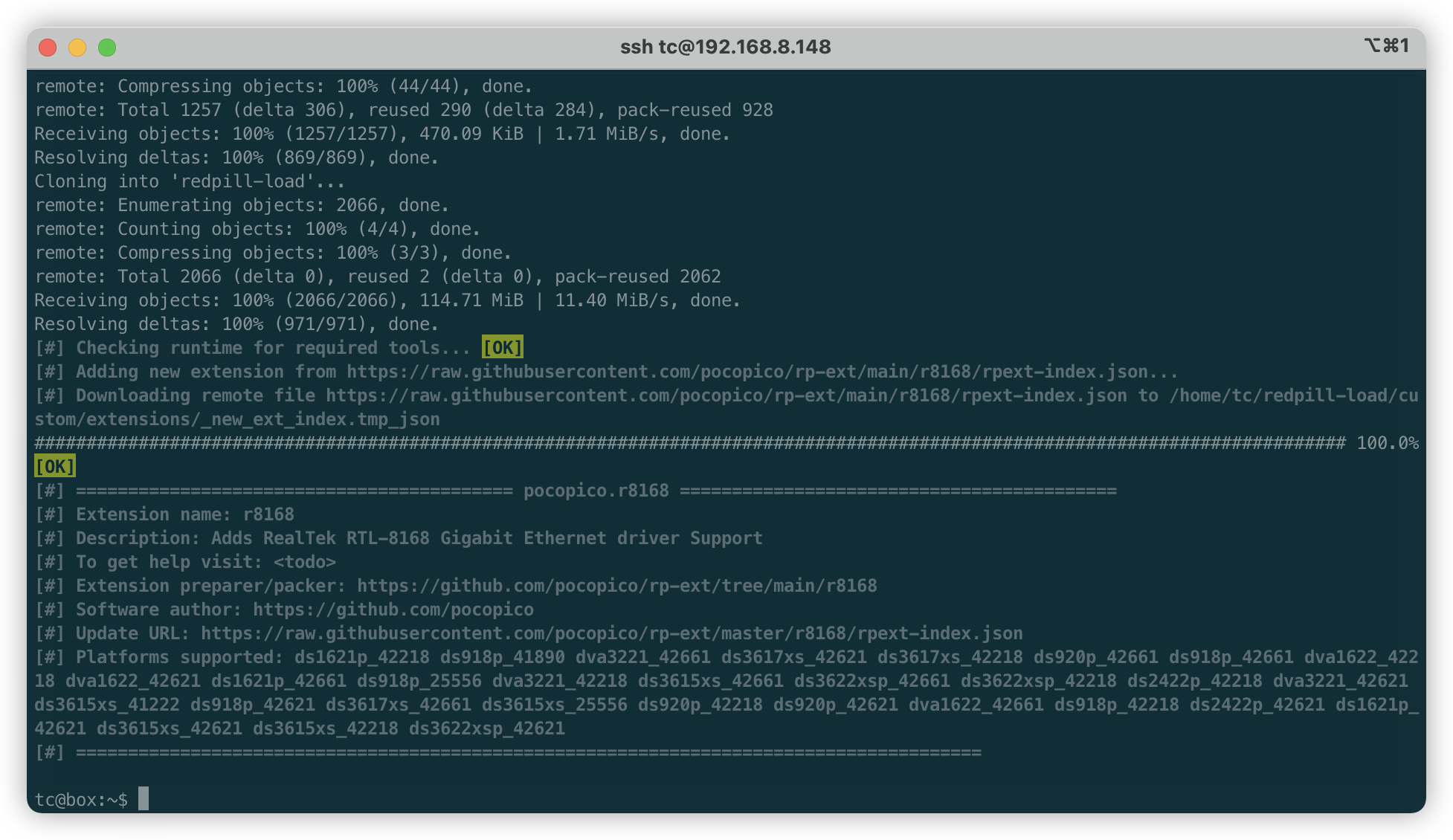
没有红色报错,就成功了
存储变更
sudo filetool.sh -b
然后就重启主机了
sudo reboot
重启后就是 DSM7.1 的安装了
DSM7.1 安装
启动后,选择 usb 引导
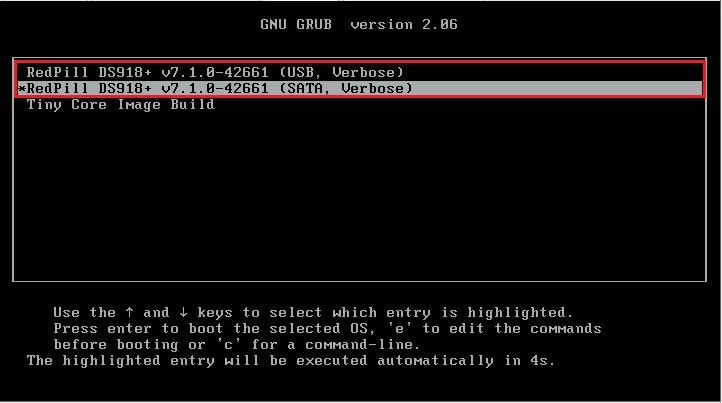
然后可以通过 http://find.synology.com/ 或者 Synology Assistant 找到你的群晖
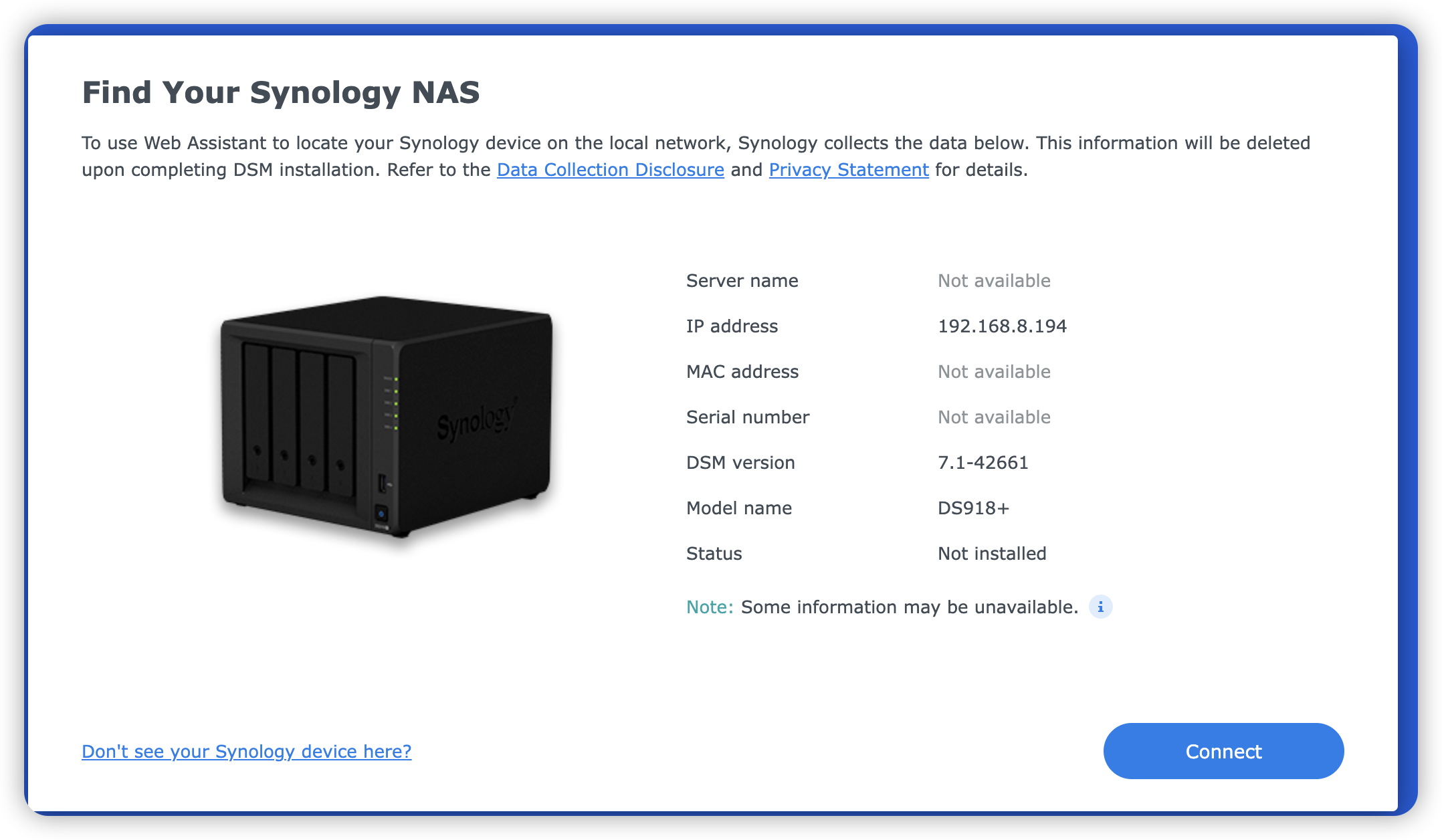
在 find.synology.com 中发现
从 https://archive.synology.com/download/Os/DSM/7.1-42661-1-NanoPacked 下载对应的 Pat
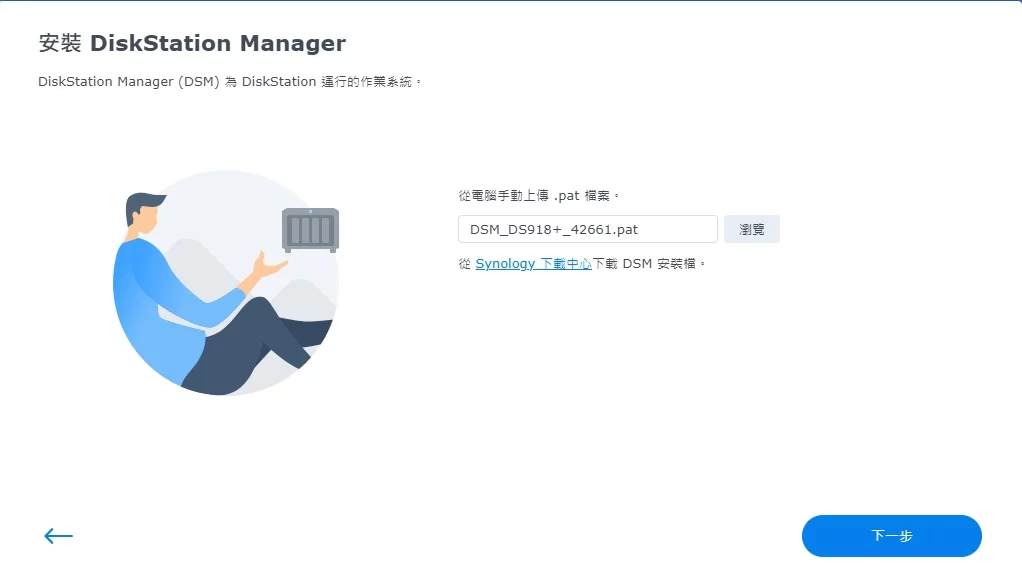
上传 Pat
一直点确认
此处省略 N 张图...
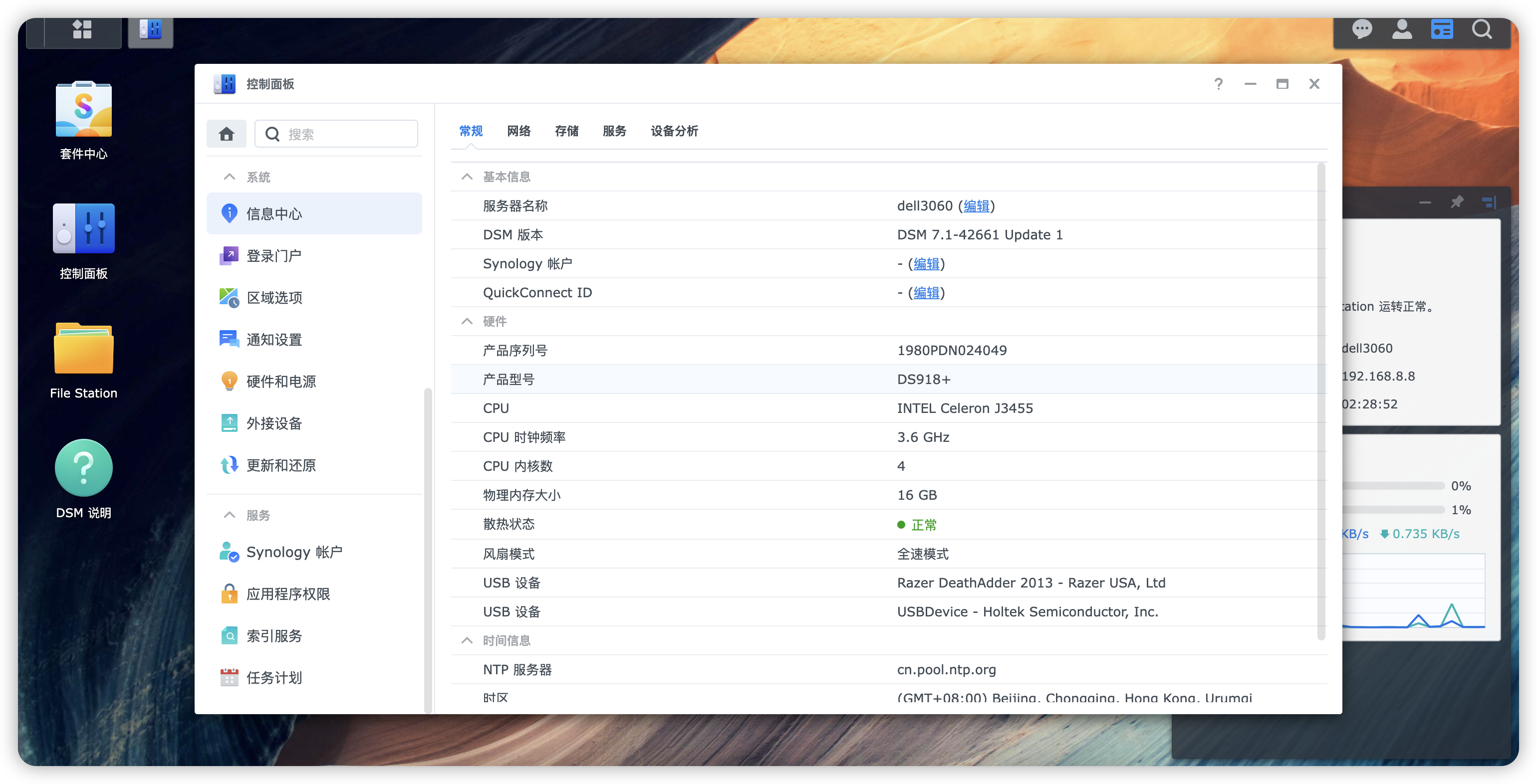
我们就安装成功了!
半洗白
正版 SN 获取
在这里 https://archive.synology.com/download/Os/DSM/7.1-42661 下载虚拟机 Pat
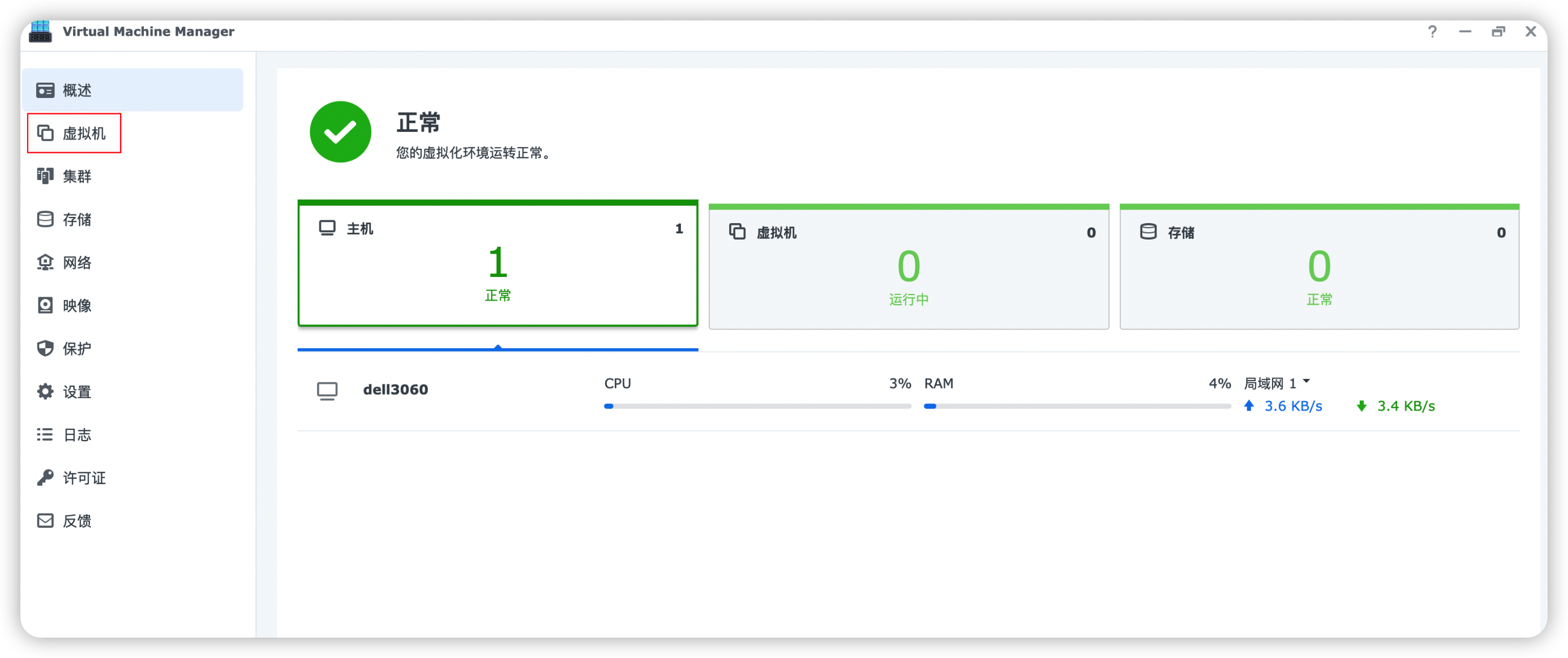
然后在 VMM 中安装,参考 群晖中用 VMM(Virtual Machine Manager)再虚拟安装一台群晖保姆教程
安装后通过 Synology Assistant 就可以获取到对应的 SN 了。
SN 写入
可以参考这篇 DIY 黑群晖 nas 半洗白转码教程 - 数字英俊
注意在 DSM7 中要修改的grub.cfg路径为 /tmp/boot/boot/grub/grub.cfg
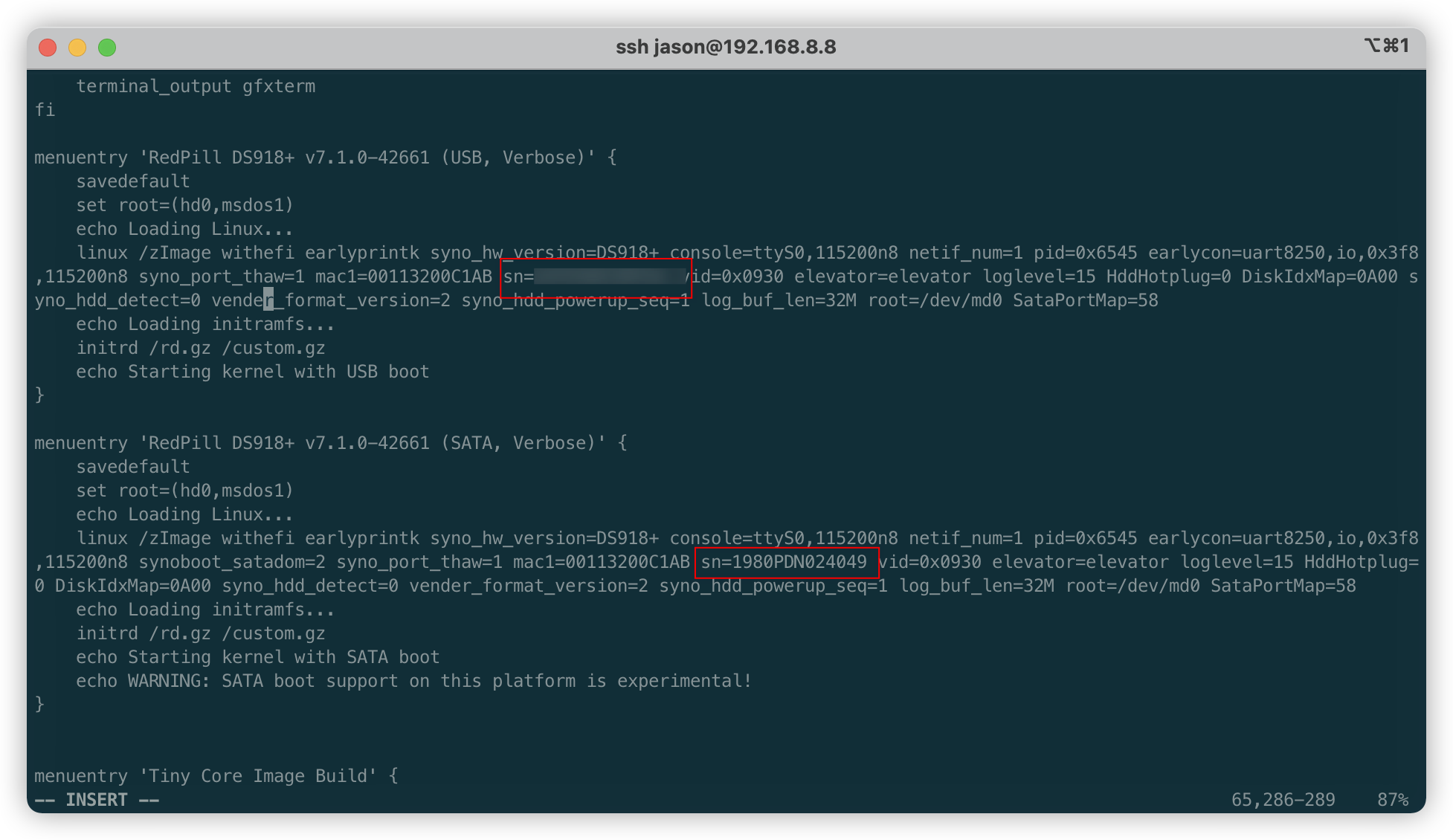
修改其中的 sn 就可以了
HTTPS 证书
参考这篇,群晖 Let's Encrypt 泛域名证书自动更新
大佬很久没维护了,我修改了一份 https://github.com/zenghongtu/dsm7-acme.sh ,可以在 DSM7 中正常使用
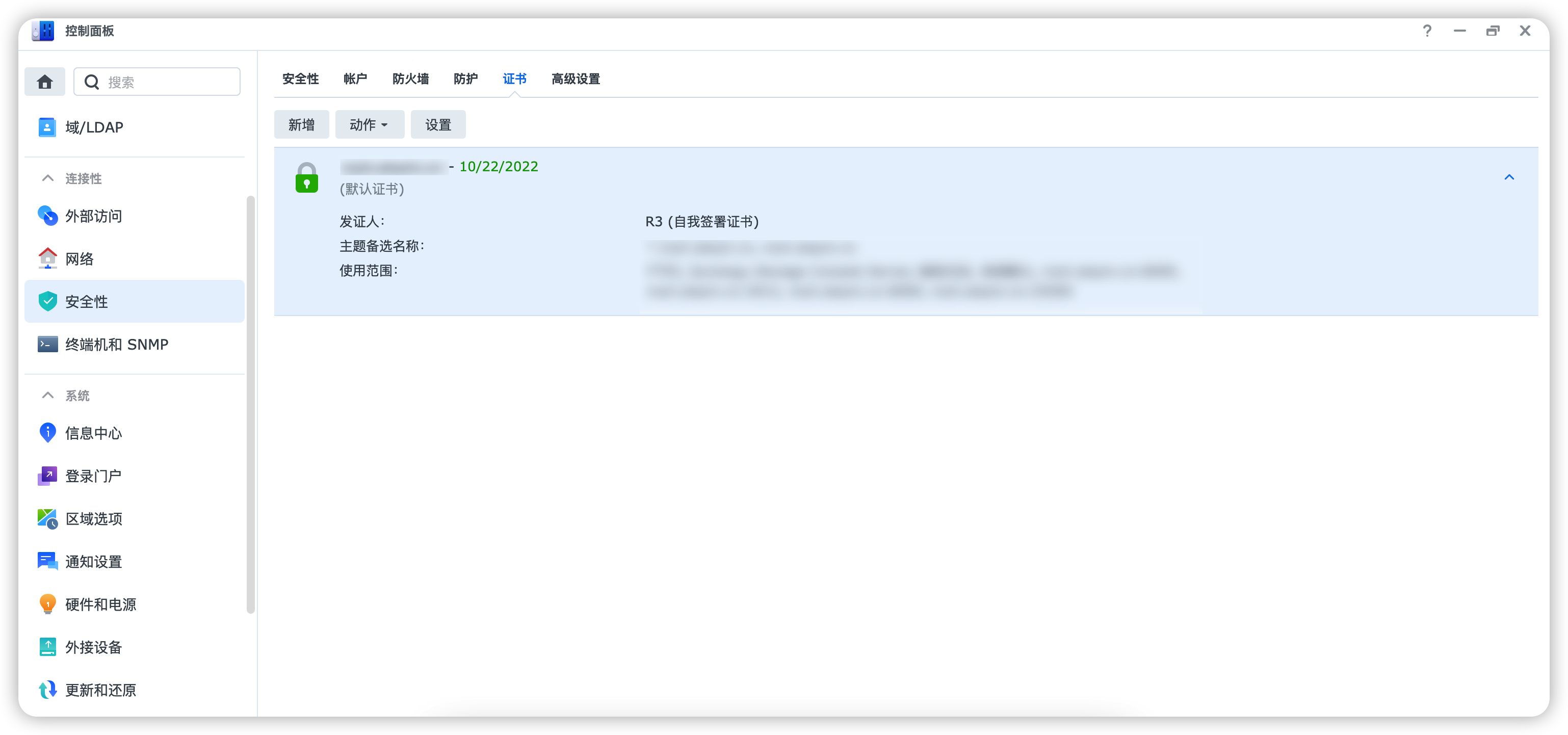
运行成功后
然后就可以在 控制面板-登录门户-高级-反向代理服务器中,对需要的端口加上 https
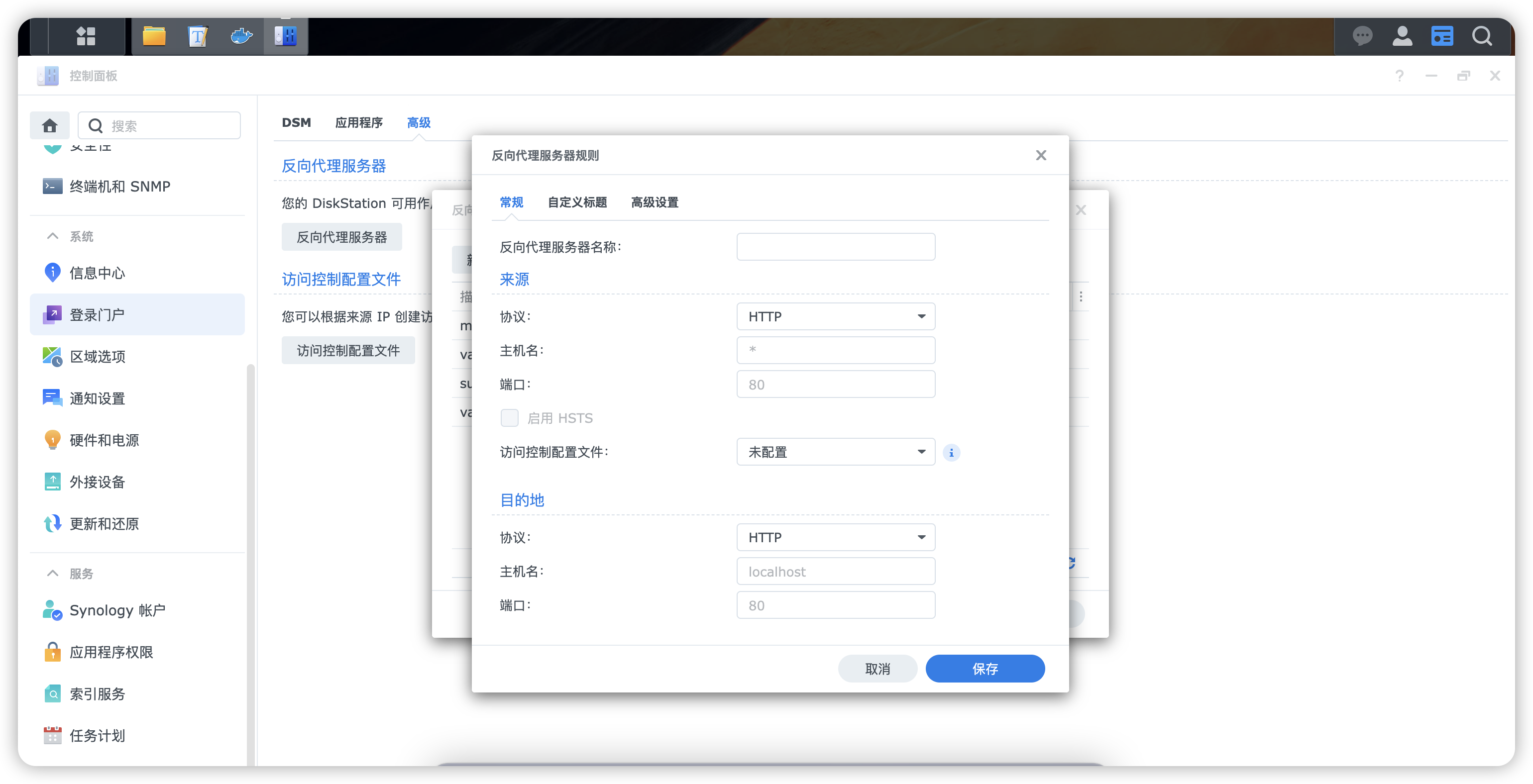

小结
DSM7 的安装也是比较简单的,除了开始遇到的网络问题
另外就是 DSM7 相对于 DSM6 的体验上我个人感觉有非常大的提升,特别是交互响应相当的丝滑,当然也有可能是硬件升级的缘故 🧐
参考文章
- 黑群晖升级 DSM7 的教程(黑群晖 DS918-6.23 升级到 DS918-7.01 保姆级教程) - GXNAS 博客
- Tinycore Redpill - 編譯黑群暉引導 DSM 7.1-42661 Update 2 - 悠熙 YuShi
- 用闲置主机搭建 NAS(黑群晖)及使用 | 盆盆罐罐
- 黑群晖 DSM7.1.0 物理机安装教程勤奋的凯尔森同学的博客-CSDN 博客黑群晖安装教程


然后你编译出来的是不是7.1 update 1,能升级update2或者3吗,我是虚拟机升级就挂
是7.1 update1的。升级之后要重新build,可以参考
https://yushiryu.com/tinycore-redpill-%E9%BB%91%E7%BE%A4%E6%9A%89-%E5%BC%95%E5%B0%8E-dsm-7-1-42661-update-2/
然后你编译出来的是不是7.1 update 1,能升级update2或者3吗,我是虚拟机升级就挂
是7.1 update1的。升级之后要重新build,可以参考
https://yushiryu.com/tinycore-redpill-%E9%BB%91%E7%BE%A4%E6%9A%89-%E5%BC%95%E5%B0%8E-dsm-7-1-42661-update-2/
🐮啊 参考这个已经升级到了 update 3了
原来还可以这么编译,我等下试试看,我之前一直都是把编译好的loader.img复制出来用的😂
jasonzeng @.***>于2022年7月25日 周一10:57写道:
然后你编译出来的是不是7.1 update 1,能升级update2或者3吗,我是虚拟机升级就挂
是7.1 update1的。升级之后要重新build,可以参考
https://yushiryu.com/tinycore-redpill-%E9%BB%91%E7%BE%A4%E6%9A%89-%E5%BC%95%E5%B0%8E-dsm-7-1-42661-update-2/
— Reply to this email directly, view it on GitHub https://github.com/zenghongtu/blog/issues/22#issuecomment-1193499940, or unsubscribe https://github.com/notifications/unsubscribe-auth/AAD6MTBWI7QDB52X3BBHEK3VVX7B3ANCNFSM54PYTEUQ . You are receiving this because you commented.Message ID: @.***>

这样编译获得的黑裙,在Photos 里面表现良好么? 还有套件里面的那个 动态图片识别的插件是否能安装?
photos里面的人物识别没问题,动态图片识别我没用过,不晓得是啥了。。


然后你编译出来的是不是7.1 update 1,能升级update2或者3吗,我是虚拟机升级就挂
是7.1 update1的。升级之后要重新build,可以参考
https://yushiryu.com/tinycore-redpill-%E9%BB%91%E7%BE%A4%E6%9A%89-%E5%BC%95%E5%B0%8E-dsm-7-1-42661-update-2/
7.1升级7.2这样的大版本升级也可以用这个命令吗?

