starryiu
VPS 搭建宝塔面板和 V2-UI
最近使用 vps 实现了科学上网和网站搭建,不过个人感觉如果只是为了科学上网使用 vps 并不是很划算。
注意事项
- 使用系统为 centos8
- vps 尽量不要买私人或月抛,尤其是很便宜的那种,分分钟翻车
- vps 的带宽实际能跑出的速度只有 1/8 左右,比如 1M 带宽 实际只能跑出不到 128kb/s 的速度
- vps 的线路和地区对速度的影响非常大,如果 vps 本身 “质量” 不够硬的话,翻墙体验会很糟糕
- vps 最好买可以退款的商家
购买 vps
最好买香港的,因为香港是最快的,其次是日本、新加坡、韩国、欧美地区的。
购买之后 win + r 输入 cmd 打开终端 ping 下 vps 的 ip
ping ip -t

机器刚购买后可能需要1~2分钟的启动时间,这时候 ping 不通很正常
多次 ping 测试,有一次 ping 不通就直接换个或退款吧,大多数 vps 商家都是支持退款的
购买域名
不要选择大陆的域名提供商,不要选择.cn和中文后缀的域名
我用的是 godaddy ,第一年比较便宜,后面就贵了,建议买一年的
然后解析域名
将你买到域名解析到你的 vps 的 ip 上

连接vps并更新
连接使用 putty xshell 都行
更新执行以下命令,时间可能有点长
yum update -y && yum install curl -y
关闭selinux
有些厂商默认就是关闭的,所以需要先看看 selinux 的状态
查看SELinux状态,enabled表示开启
/usr/sbin/sestatus -v
更改 selinux 的状态
修改/etc/selinux/config 文件
将SELINUX=enforcing改为SELINUX=disabled
//然后重启vps

搭建v2-ui
bash <(curl -Ls https://blog.sprov.xyz/v2-ui.sh)
然后放行65432端口,使用acme申请ssl证书
ACME申请ssl证书
安装acme
curl https://get.acme.sh | sh
设置 Cloudflare API 令牌
export CF_Key="Global API Key"
export CF_Email="cloudflare账号的emali"
验证 DNS 并申请证书
1. ~/.acme.sh/acme.sh --issue --dns dns_cf -d 域名 -d *.域名
2. mkdir /root/cert
3. ~/.acme.sh/acme.sh --installcert -d 域名 --key-file /root/cert/private.key --fullchain-file /root/cert/cert.crt
4. ~/.acme.sh/acme.sh --upgrade --auto-upgrade
5. chmod -R 755 /root/cert
查看/root/cert目录

这就是证书和密钥,建议在本地也保存起来
新建个节点



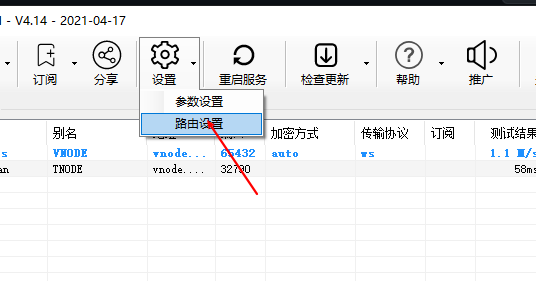
下载客户端试试行不行


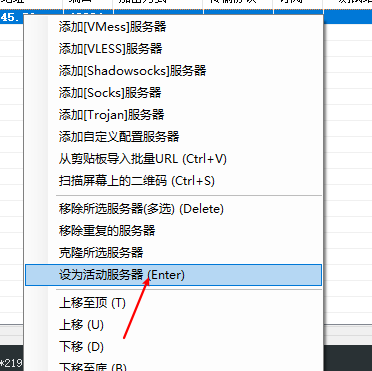

设置客户端的路由
默认情况,所有的流量都是走代理的,你可能需要只代理非大陆的请求,这里需要简单的设置一下
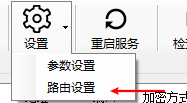
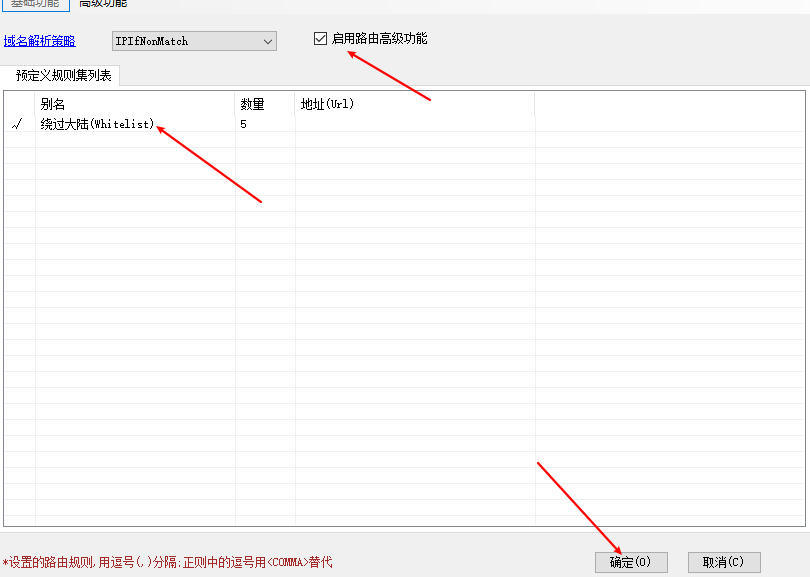
这就可以了,然后打开youtube google等网站试试
宝塔面板
vps 除了搭建科学上网之外,cpu 内存足够的话完全可以在搭建个宝塔面板。
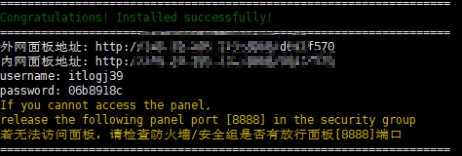
安装面板
yum install -y wget && wget -O install.sh http://download.bt.cn/install/install_6.0.sh && sh install.sh
有提示输入 y 然后 enter 即可
取消强制绑定手机号
sed -i "s|bind_user == 'True'|bind_user == 'XXXX'|" /www/server/panel/BTPanel/static/js/index.js
面板设置
主要是修改一下默认端口即可,至此宝塔面板就搭建完成
补充
启用bbr加速
提示:有些脚本会默认帮你启动bbr,不需要自行启动
启动命令
echo "net.core.default_qdisc=fq" >> /etc/sysctl.conf
echo "net.ipv4.tcp_congestion_control=bbr" >> /etc/sysctl.conf
sysctl -p
查看是否启动
sysctl -n net.ipv4.tcp_congestion_control
lsmod | grep bbr
关于端口的一些操作
查看端口占用信息:netstat -tunlp
- 显示状态: firewall-cmd --state
- 查看所有打开的端口: firewall-cmd --zone=public --list-ports
- 更新防火墙规则: firewall-cmd --reload
- 那怎么开启一个端口呢: firewall-cmd --zone=public --add-port=80/tcp --permanent (–permanent 永久生效,没有此参数重启后失效)
- 重新载入: firewall-cmd --reload 修改 firewall-cmd 配置后必须重启
- 查看: firewall-cmd --zone= public --query-port=80/tcp
- 删除: firewall-cmd --zone= public --remove-port=80/tcp --permanent
Syetemclt 管理服务常用命令
- 启动服务:systemctl start httpd
- 关闭服务:systemctl stop httpd
- 重启服务:systemctl restart httpd
- 查看一个服务的状态:systemctl status httpd
- 查看一个服务是否在运行:systemctl is-active httpd
- 查看当前已经运行的服务:systemctl list-units -t service
- 列出所有服务: systemctl list-units -at service
- 设置开机自启动: systemctl enable httpd
- 停止开机自启动: systemctl disable httpd
- 列出所有自启动服务:
- systemctl list-unit-files|grep enabled
- systemctl list-unit-files|grep disabled
- systemctl list-unit-files|grep disabled | grep httpd
google 无响应
在google 搜索后 www.googleadservices.com 无响应