
Solomon Xie




Solomon Xie
# Sublime 的 Vim模式下无法长按键 vim上下移动,经常要长按某一个键,但是Sublime默认不支持vim下的长按,按多久也只生效一次。 解决很简单, 1. 必须先关闭Sublime 2. 在系统终端里输入修改Sublime的代码: ``` # Sublime 3的话是这个 defaults write com.sublimetext.3 ApplePressAndHoldEnabled -bool false # Sublime 2的话是这个 defaults write com.sublimetext.2 ApplePressAndHoldEnabled -bool false ```...
# VScode > VS Code 叫 "Visual Studio Code",但是完全不同于"Visual Studio",可以不用害怕。实际上相当轻量、可定制、好看。被称为`The last editor you'll ever need`. [参考Youtube:VS Code: The Last Editor You'll Ever Need](https://www.youtube.com/watch?v=anvYeA1pWlk) 安装极其简单,Mac上下载好文件后,直接双击运行就ok了。  硅谷第五季截图 ## 更改下面状态栏status bar的颜色 vscode界面设计可以说相当出彩。唯一违和的地方就是状态栏的颜色。所以我第一件事就是查清楚怎么改它的颜色。...
# VSCode为Python配置Debug调试(virtualenv环境) 因为python自身的版本原因,环境是个非常重要的因素。我们经常需要多种环境,所以必须要配置好才能在vscode里面进行调试和运行。 vscode会在每个项目文件夹下创建一个`.vscode`文件夹,保存当前项目的运行环境的配置文件。 主要有三个: - `.vscode/launch.json` - `.vscode/tasks.json` - `.vscode/settings.json` 这两个文件可以自己手动创建,也可以在菜单里选择让软件来创建。 ## `launch.json` 打开菜单:`Debug -> Open Configurations`,如果没有则选择创建,然后进入`launch.json`的编辑。 内容较多,搜索`pythonPath`,找到对应的变量,把内容改为你的python环境地址。如:  ## `tasks.json` 打开菜单:`Tasks -> Configure tasks`,没有则选择创建一个,然后进入`tasks.json`的编辑。 ```json { "version": "2.0.0",...
# VS code 隐藏一些文件 Vim等编辑器经常会产生`.swp`等缓存文件,所以在Vs code的文件菜单里面显示很不好看。 隐藏很简单。 只要到本地项目文件夹的`./.vscode/settings.json`里面修改以下位置内容即可: 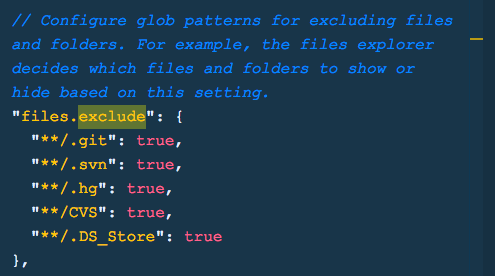 名称匹配的大概语法是 ```json # 屏蔽文件 "**/*.swp" # 屏蔽文件夹 "**/folder" ```
# VScode为Python添加Debug调试环境(Pipenv) 是时候更新virtualenv环境为pipenv环境了,比较方便。但是vscode中配置就麻烦了一点。 [参考:使用VS Code调试Python代码](https://plytools.github.io/2017/04/29/VSCode-Debug-Python/) 还是主要配置这三个文件让python正常的在vscode中达到差错、调试、运行的功能: - `settings.json` 当前工作环境的所有配置 - `launch.json` 设置python的调试功能 - `tasks.json` 一般用不到。是设置python在vscode中Run运行的配置 ## `settings.json` `settings.json`是vscode管理项目文件夹最重要的配置文件。 需要配置的变量有两个:`python.venvPath`用来指定pipenv存放虚拟环境的文件夹(不是这个repo的bin文件夹);`python.pythonPath`用来指定具体执行`python`命令的位置。如下所示: ```json "python.venvPath": "/Users/Jason/.local/share/virtualenvs", "python.pythonPath": "/Users/Jason/.local/share/virtualenvs/repository-QDdBvXzX/bin/python" ``` 注意,一般大家经常忽略这点,但是如果没有指定`venvPath`,那么就会弹出这样的错误: Workspace contains pipfile but...
# Vscode 的vim模式无法持续按键 默认下,Mac上的vscode进入vim模式后,一直按住h, l, j, k等键,无法持续移动。 虽然在mac的vim里和sublime text里都没问题,但这不是vscode的问题,而还是mac的问题。 [参考:How do I press and hold a key and have it repeat in VSCode?](https://stackoverflow.com/questions/39972335/how-do-i-press-and-hold-a-key-and-have-it-repeat-in-vscode/44010683#44010683) 试着在终端里面输入以下命令关闭Mac的该功能: ```sh # Disable Mac's "Press&Hold" feature...
# Sublime text 记住上次打开的文件 有些人希望每次关闭Sublime text都自动消除记忆,下次打开时什么都不显示。 但我觉得那样不太方便,尤其在做常用项目都时候。 默认是不显示的,所以我需要让它每次打开都显示上次打开的文件或文件夹。 在菜单里找到`preferences -> Settings-User`,或者mac上直接`cmd+,`,打开用户设置的JSON文件, 加入以下变量内容: ```json "hot_exit": true ``` 保存后即生效。
# VScode对比文件(同时滚动) 网上查了好多VScode让两个分屏同时滚动的方法。 结果找错了方向。 vscode原生带有文件对比功能,而且不是单纯的同时滚动。 而是`diff`命令的强化高亮显示,简直非常强大。 直接在文件树上右键`compare file`就好了。 参考:https://github.com/Microsoft/vscode/issues/34762#issuecomment-331200325 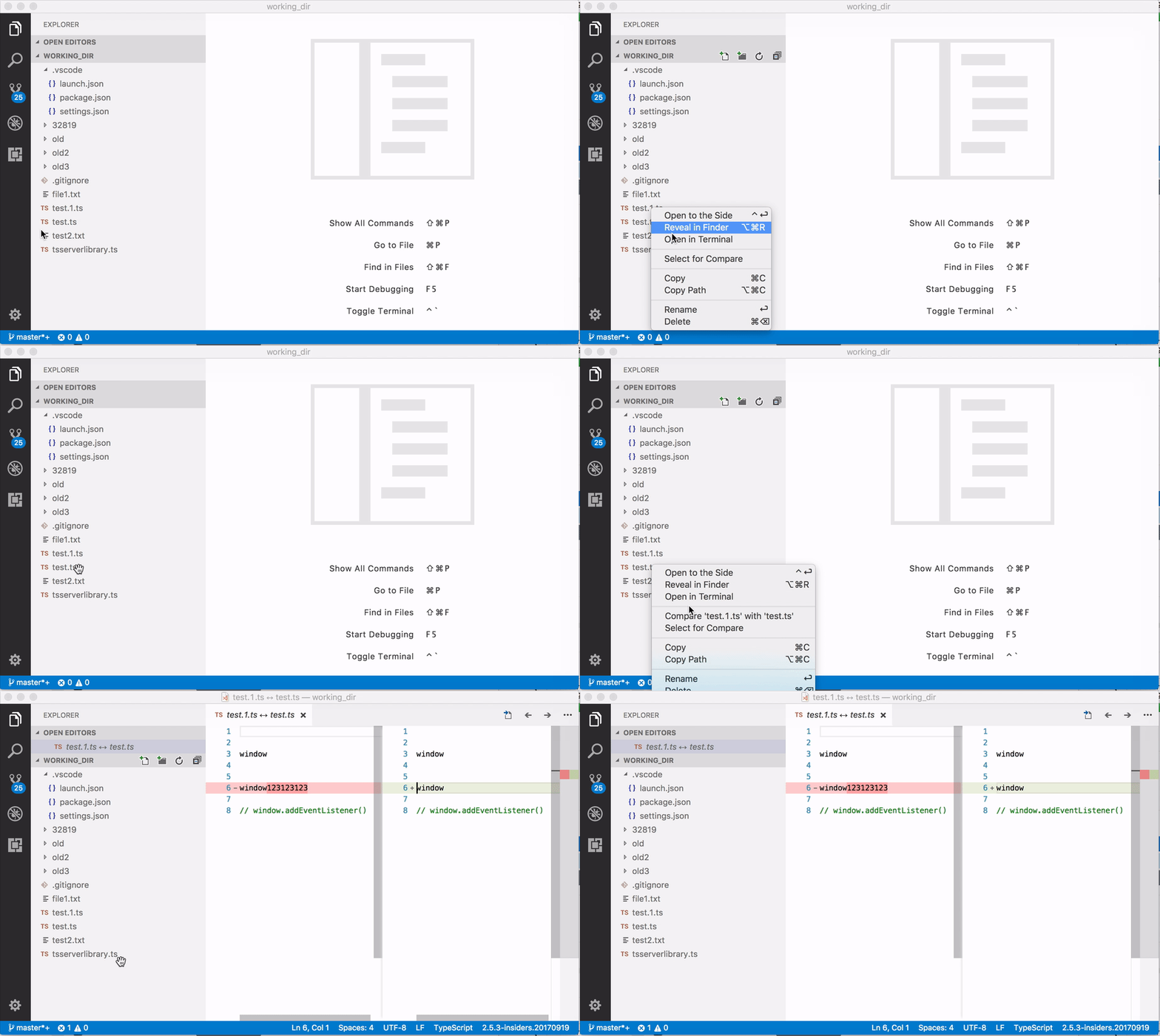
# Vscode终端Terminal无法显示zsh的字体问题 一般ZSH字体都很漂亮,不是`Meslo`就是`DroidSansMono`,但是vscode的终端显示不出来,如下:  参考:https://github.com/Microsoft/vscode/issues/15119#issuecomment-259248159 这点需要在vscode的用户设定里设置字体才可以。 打开用户设置,加上这两句话: ```json # 指定终端的字体 (注意名字要完全符合font名) "terminal.integrated.fontFamily": "Meslo LG M Regular for Powerline", # 指定终端字大小 "terminal.integrated.fontSize": 14 ``` 设置完后点保存,terminal就自动变样了:  注意要检查你本地系统里有没有同名的字体,只有存在时才能正常显示。 根据众多vscode的issues,基本上都是通过这一个解决的。如果没有解决,只能是字体名字没写对或没有这个字体。 一定要先检查自己的Terminal设置里的字体是不是一样的。