

 lss233
[Feature] 求一个gocqhttp的版本,或者可以扫码的


https://github.com/lss233/chatgpt-mirai-qq-bot/issues/303#issuecomment-1464938791 待测试完毕,即发布正式版
以下是简易的 go-cqhttp 使用方法:
1. 下载最新 dev 分支的 go-cqhttp 和本程序的最新开发分支
go-cqhttp 可以在这里找到:
https://github.com/Mrs4s/go-cqhttp/actions/
本程序可以在 #303 找到
2. 解压并启动 go-cqhttp,选 3 后回车,退出程序
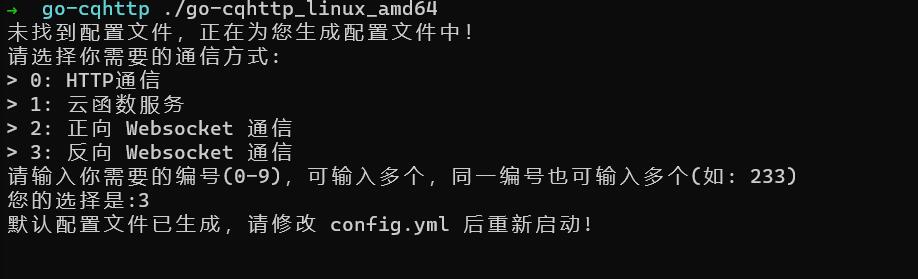
3. 编辑 go-cqhttp 的 config.yaml,设置 (机器人) QQ 号 和反向 Universal 地址 (这个反向 Universal 地址和后面的有关)
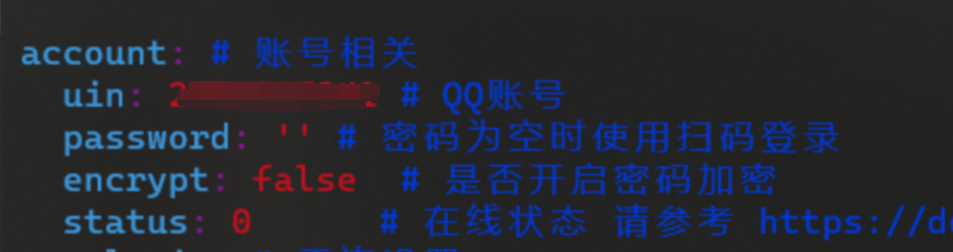
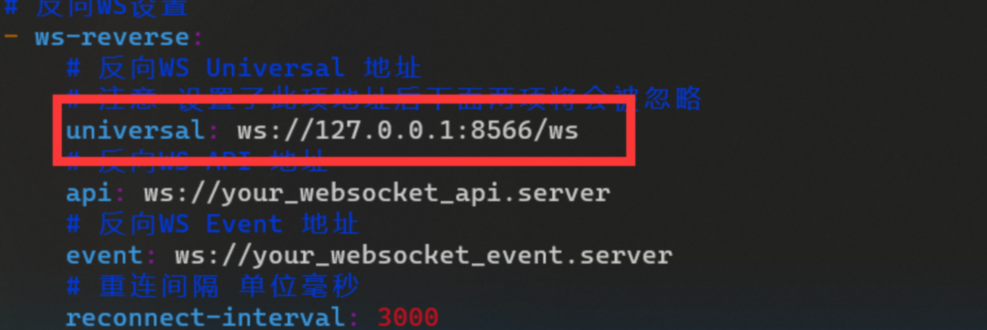
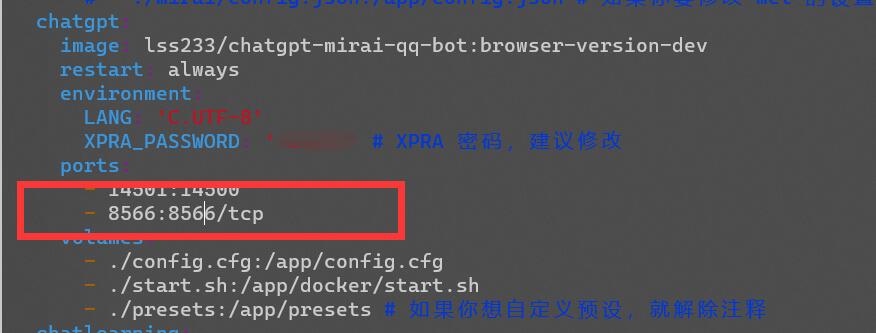
4. 修改 docker-compose.yaml,暴露端口(Windows 跳过此步骤)
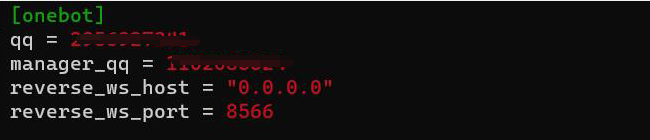
5. 修改 config.cfg,加入 [onebot] 的配置
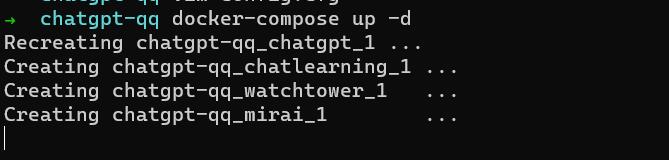
6. 执行 docker-compose up -d 更新容器 (在 Windows 上的话就是重启 chatgpt 程序)
7. 启动一次 go-cqhttp,生成虚拟配置文件
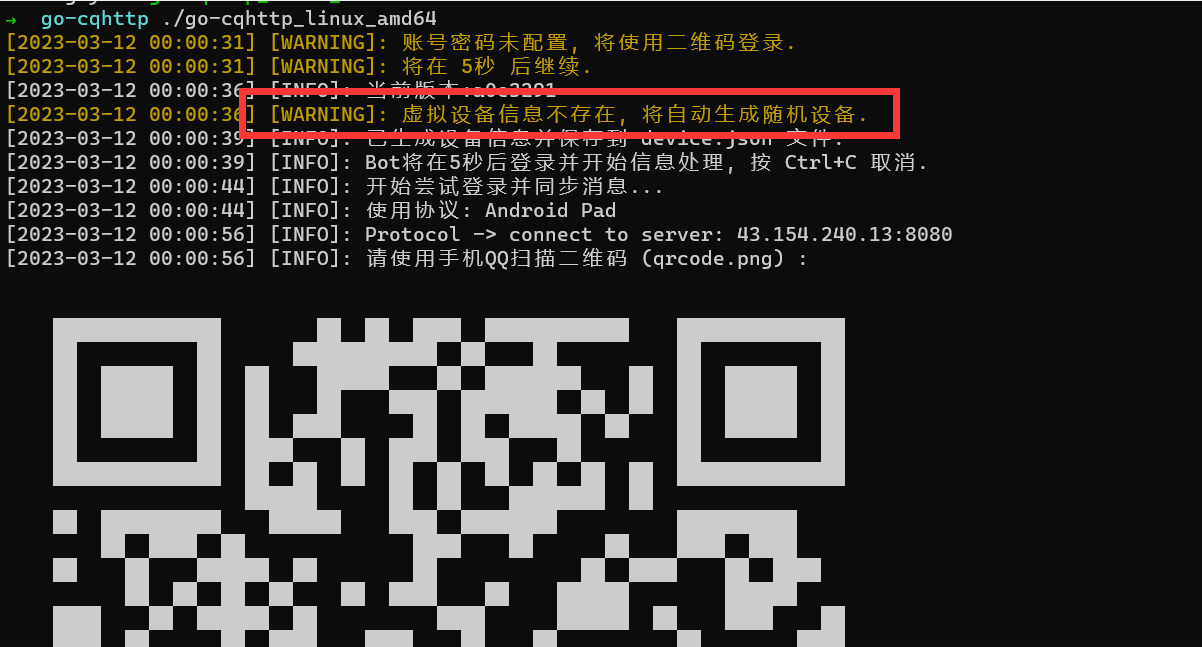
8. 打开 go-cqhttp 的 device.json 把 protocol 改成 2

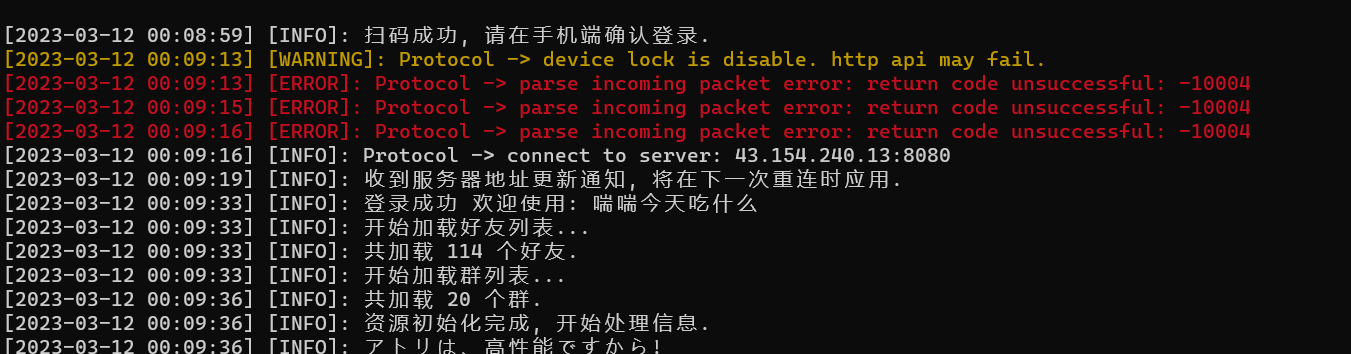
9. 重启 go-cqhttp,扫码即可使用机器人
注意事项:
这个go-cqhttp 的扫码登录,是需要你自己的手机 QQ 和 go-cqhttp 在同一个网络环境下的才能成功的。
这个问题有两种解决方法:
方法一:代理
在你的服务器上搭个代理,让你的手机通过代理再进行扫码。
方法二:同步 session.token 文件
在你自己的电脑上用同样的 device.json 来登陆一次 go-cqhttp,扫码登录成功后,把这个 session.token 放到服务器上
方法三:在自己电脑运行
你自己的电脑上跑 go-cqhttp,然后在服务器跑 chatgpt
然后通过 go-cqhttp 的反向 websocket 功能,让你电脑上的 go-cqhttp 连接上服务器的 chatgpt 程序。
唯一要修改的就是:在第2步里面将 127.0.0.1 就换成你运行 chatgpt 服务器的公网 IP 地址。
补充一下步骤 1,构建 dev 分支的 go-cqhttp 源代码
- Linux下载 dev 分支的 go-cqhttp 源代码
git clone -b dev https://github.com/Mrs4s/go-cqhttp
- 下载最新版 golang,然后完成安装。具体步骤请自行谷歌,以下代码为下载二进制包
wget https://golang.google.cn/dl/go1.20.2.linux-amd64.tar.gz
- 确认 golang 安装成功后,切换到 go-cqhttp 源代码目录,输入以下代码完成对 go-cqhttp 的构建
go build -ldflags "-s -w -extldflags '-static'"

云里雾里的.请问要删除的mirai的所有配置是指那些配置呢?在mirai中有bots,config,config.json,data四个文件夹,其下有不少配置文件
此外onebot的配置应该放在什么路径下呢?
我根据引导配置了docker-compose.yaml,通过mirai登录提示:
Login failed: Error(bot=Bot(1870289887), code=45, title=禁止登录, message=登录失败,建议升级最新版本后重试,或通过问题反馈与我们联系。, errorInfo=)
然后就再查看issues一路到这里来了,相信有不少用户也是像我这样一路过来的,然后就尬在这里了...

云里雾里的.请问要删除的
mirai的所有配置是指那些配置呢?在mirai中有bots,config,config.json,data四个文件夹,其下有不少配置文件 此外onebot的配置应该放在什么路径下呢?我根据引导配置了
docker-compose.yaml,通过mirai登录提示:Login failed: Error(bot=Bot(1870289887), code=45, title=禁止登录, message=登录失败,建议升级最新版本后重试,或通过问题反馈与我们联系。, errorInfo=)然后就再查看issues一路到这里来了,相信有不少用户也是像我这样一路过来的,然后就尬在这里了...
我们只有一个配置文件,叫 config.cfg,至于你说的 bots,config,config.json,data四个文件夹,都是 mirai 产生的文件,与我们无关。
另外,此部分部署方法已经合并至项目文档。
如果你有其他问题,建议发 issue 或者 Discussion。 在已经 close 的 issue 下提问此类问题容易被人忽略(我们收不到通知)。
以下是简易的 go-cqhttp 使用方法:
1. 下载最新 dev 分支的 go-cqhttp 和本程序的最新开发分支
go-cqhttp 可以在这里找到: https://github.com/Mrs4s/go-cqhttp/actions/
本程序可以在 #303 找到
2. 解压并启动 go-cqhttp,选 后回车,退出程序
3
3. 编辑 go-cqhttp 的 ,设置 (机器人) QQ 号 和反向 Universal 地址 (这个反向 Universal 地址和后面的有关)
config.yaml
4. 修改 docker-compose.yaml,暴露端口(Windows 跳过此步骤)
5. 修改 config.cfg,加入 的配置
[onebot]
6. 执行 docker-compose up -d 更新容器 (在 Windows 上的话就是重启 chatgpt 程序)
7. 启动一次 go-cqhttp,生成虚拟配置文件
8. 打开 go-cqhttp 的 device.json 把 改成 2
protocol
9. 重启 go-cqhttp,扫码即可使用机器人
注意事项:
这个go-cqhttp 的扫码登录,是需要你自己的手机 QQ 和 go-cqhttp 在同一个网络环境下的才能成功的。
这个问题有两种解决方法:
方法一:代理
在你的服务器上搭个代理,让你的手机通过代理再进行扫码。
方法二:同步 session.token 文件
在你自己的电脑上用同样的 device.json 来登陆一次 go-cqhttp,扫码登录成功后,把这个 session.token 放到服务器上
方法三:在自己电脑运行
你自己的电脑上跑 go-cqhttp,然后在服务器跑 chatgpt
然后通过 go-cqhttp 的反向 websocket 功能,让你电脑上的 go-cqhttp 连接上服务器的 chatgpt 程序。
唯一要修改的就是:在第2步里面将 就换成你运行 chatgpt 服务器的公网 IP 地址。
127.0.0.1
手贱把用linux一键部署生成的那个gocqhttp文件夹里的congfig和device都个删了,我怎么重新生成这两个文件?使用docker-compose up -d 或restart 或 stop后 start 依然无法生成该两个文件😥

以下是简易的 go-cqhttp 使用方法:
1. 下载最新 dev 分支的 go-cqhttp 和本程序的最新开发分支
go-cqhttp 可以在这里找到: https://github.com/Mrs4s/go-cqhttp/actions/ 本程序可以在 #303 找到
2. 解压并启动 go-cqhttp,选 后回车,退出程序
3
3. 编辑 go-cqhttp 的 ,设置 (机器人) QQ 号 和反向 Universal 地址 (这个反向 Universal 地址和后面的有关)
config.yaml
4. 修改 docker-compose.yaml,暴露端口(Windows 跳过此步骤)
5. 修改 config.cfg,加入 的配置
[onebot]
6. 执行 docker-compose up -d 更新容器 (在 Windows 上的话就是重启 chatgpt 程序)
7. 启动一次 go-cqhttp,生成虚拟配置文件
8. 打开 go-cqhttp 的 device.json 把 改成 2
protocol
9. 重启 go-cqhttp,扫码即可使用机器人
注意事项:
这个go-cqhttp 的扫码登录,是需要你自己的手机 QQ 和 go-cqhttp 在同一个网络环境下的才能成功的。 这个问题有两种解决方法:
方法一:代理
在你的服务器上搭个代理,让你的手机通过代理再进行扫码。
方法二:同步 session.token 文件
在你自己的电脑上用同样的 device.json 来登陆一次 go-cqhttp,扫码登录成功后,把这个 session.token 放到服务器上
方法三:在自己电脑运行
你自己的电脑上跑 go-cqhttp,然后在服务器跑 chatgpt 然后通过 go-cqhttp 的反向 websocket 功能,让你电脑上的 go-cqhttp 连接上服务器的 chatgpt 程序。 唯一要修改的就是:在第2步里面将 就换成你运行 chatgpt 服务器的公网 IP 地址。
127.0.0.1手贱把用linux一键部署生成的那个gocqhttp文件夹里的congfig和device都个删了,我怎么重新生成这两个文件?使用docker-compose up -d 或restart 或 stop后 start 依然无法生成该两个文件😥
已从其他issue中找到答案,docker-compose run --rm gocqhttp