
big_uncle





big_uncle
今天发现一个非常有意思的项目,原地址在这里:[Animating URLs with Javascript and Emojis](http://matthewrayfield.com/articles/animating-urls-with-javascript-and-emojis/) 你可以把浏览器的URL地址变成数个emoji的合成的一张动态图:  还有钟表:  用emoji制作进度条:  除了使用emoji之外,我们还可以用代码绘制几何图形,也可以做出有趣的效果。 我们可以绘制[Box-drawing Characters](https://en.wikipedia.org/wiki/Box-drawing_character) 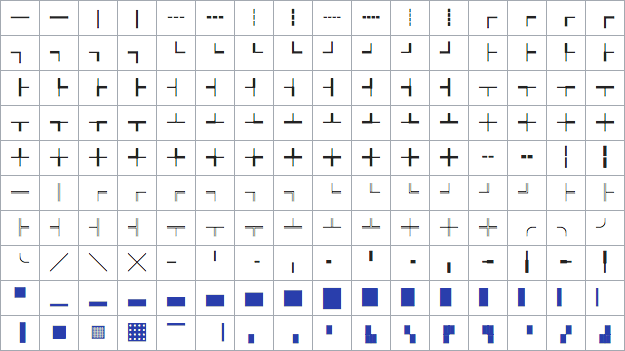 使用JavaScript的`fromCharCode()`方法,就可以将 Unicode 编码转为一个字符。 我最喜欢的效果如下:  实现的代码如下: ```javascript function loop() { var i, n, s...
通过下载百度网盘资料时浏览器会提示打开百度网盘程序,淘宝咨询客服时会提示打开阿里旺旺程序,显然像这种很有名的软件可能会留有官方的渠道,可以通过一个链接唤起系统的其他程序。 于是突然想实现在网页上点击链接就能直接开启QQ聊天界面的功能。在各种寻找之后,终于在[这篇文章](https://idealclover.top/archives/545/)找到了链接。 使用的是QQ推广的官方渠道,可以使得无论网页端还是手机端,无论QQ还是TIM,都可以自动调用相关应用并联系到我。 ```javascript http://wpa.qq.com/msgrd?v=3&uin=QQ号&site=qq&menu=yes ``` ```javascript tencent://message/?uin=QQ号 ``` 上面两个链接都可以使用。比如 [点我联系作者](http://wpa.qq.com/msgrd?v=3&uin=1378006772&site=qq&menu=yes)
今天翻到了一个有趣的小玩意儿,也体现了程序员的浪漫,可惜的是这位程序员在两天前分手了。 原地址在这里:[Love-Gift](https://github.com/idealclover/Love-Gift) 页面演示在这里:[idealclover](https://love.idealclover.top/) 第一眼看到就被惊艳到了,确实很用心!于是我赶紧下载下来研究了一下源代码。 这个项目参考了[pen#pwlxxp](https://codepen.io/jakealbaugh/pen/PwLXXP)项目,基本思想是动态改变网页的style标签和body内容。关键代码如下: ```javascript (function() { var codeTime, commentTime, finalStyle, isOn, openComment, skip, styles, writeStyleChar, writeStyles; styles = "将要展示的style样式,也就是页面动态显示的内容" openComment = false; isOn = true; writeStyleChar = function(which)...

对于四足机器人这个整体来说,需要关注六个物理量:`三轴欧拉角`以及`前后、左右、旋转`三个速度,我们要做的就是使用遥控器控制这六个物理量,然后机器人将这六个物理量转换为12个舵机的角度值。 这篇文章将解决三轴欧拉角的转换问题,即四足机器人的姿态解析。 # yaw轴解析 考虑如下模型 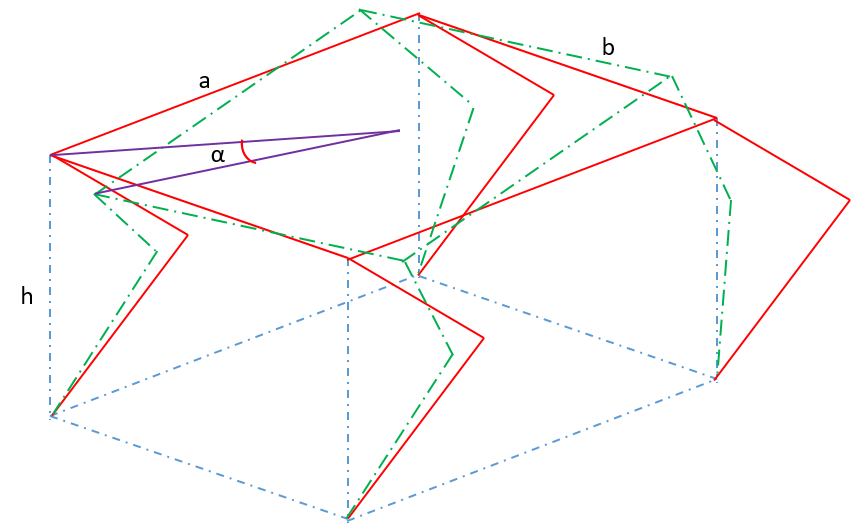 上图中红色线框是原本的位置,绿色虚线框是水平偏转α后的位置,显然四条腿的变化都是一样的,任选一条腿分析就行。现选取上图中最左侧的那一条腿进行分析。 俯视图如下 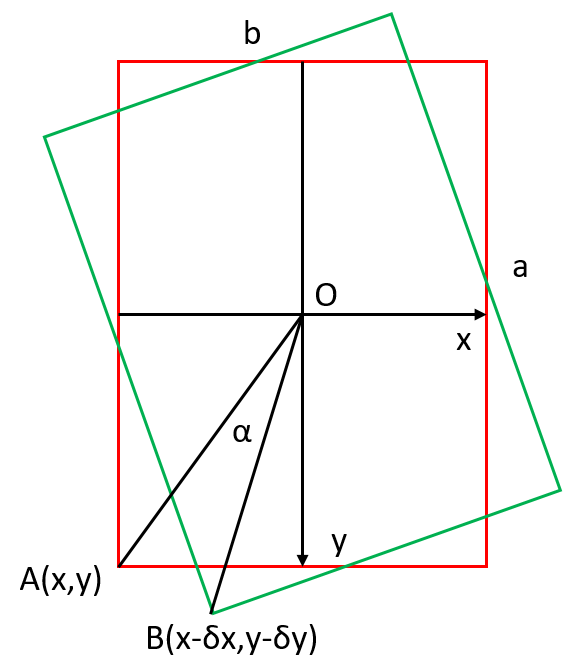 显然,只需要求得δx和δy就行了,因为对于这一个关节来说,腿部的末端移动量就是δx和δy,图中使用-δx和-δy的原因是两者的坐标系不同,参考系不同。 已知四足机器人的长为a,宽为b,AO与y轴的夹角可以事先计算出来,是一个定值,记为θ,AO长度也是一个定制,记为L,那么有以下等式 $$\begin{cases} x=\frac{b}{2}\\\ y=\frac{a}{2}\\\ x-\delta x=L\sin (\theta-\alpha)\\\ y-\delta y=L\cos (\theta-\alpha)\\\ \end{cases} $$ 可求出δx和δy的值 $$\begin{cases} \delta x=\frac{b}{2}-L\sin (\theta-\alpha)\\\ \delta y=\frac{a}{2}-L\cos (\theta-\alpha)\\\...
今天在改进博客的时候遇到一个问题。我的部分代码如下: ```javascript for(var i in config.icons) { document.getElementById('footer').innerHTML += ''; if(config.icons[i].hidden_img != undefined && config.icons[i].hidden_img != null) { $('#icon_'+i).mouseover(function() { footer.changeIcon(i, 'show'); }); $('#icon_'+i).mouseout('onmouseout', function() { footer.changeIcon(i, 'hidden'); }); }...
云台是个好东西,走到哪里都希望有一个,看起来舒服。 先祭出两张图 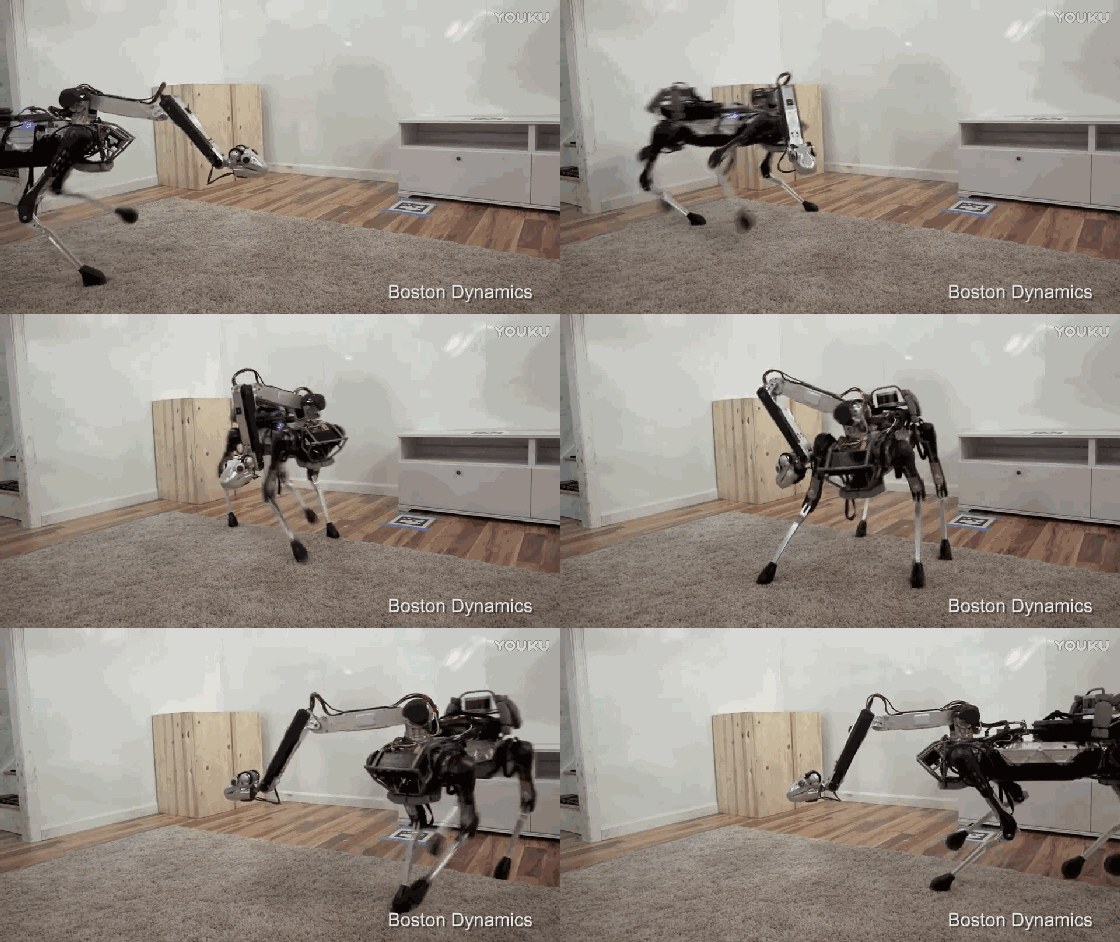  啊,太炫酷了,所以我也想给我的四足机器人加一个云台(狗头),就像spotMini这种,有四个自由度。 # 狗头移动算法 最基础的还是要实现“狗头”的位置控制,这个和前面说的腿部的控制非常相似,甚至可以说是一模一样,抽象模型如下 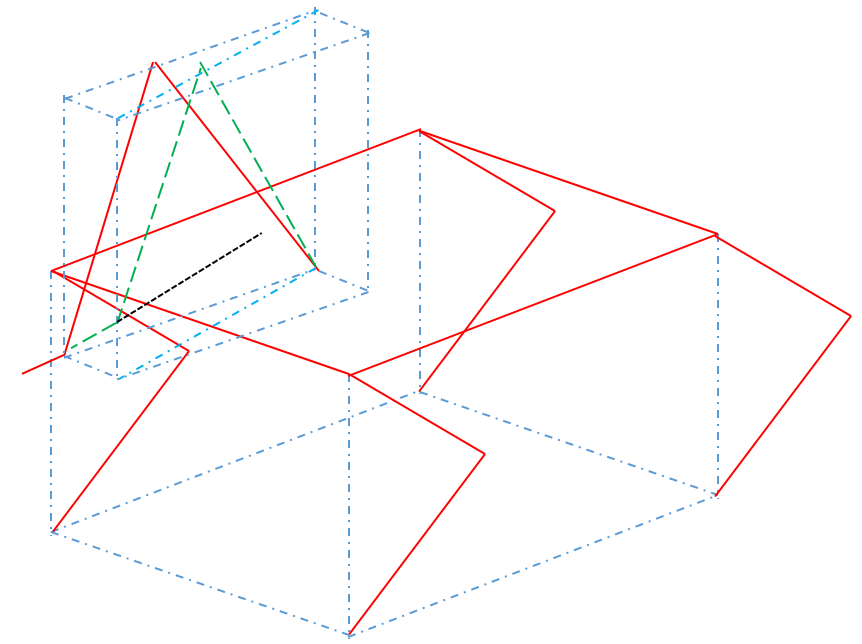 好了,不多说,参考[四足机器人制作(一) 腿部运动算法](https://imuncle.github.io/content.html?id=61),解三角函数就完事了。 # 狗头稳定 首先要明确,我们想实现狗头稳定在一点需要获得机器人的哪些信息,考虑下面这幅图 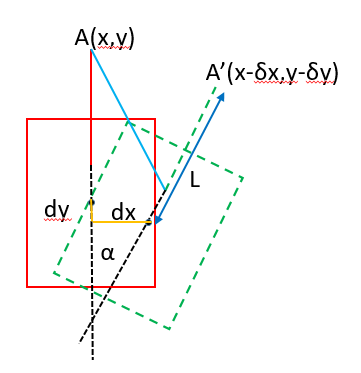 显然,和腿部控制类似,我们只需要求得δx和δy,就可以在机器人身体移动之后,控制狗头回到之前的位置,也就是“固定”在原地。 要求得δx和δy,我们就需要求得机器人的位移dx和dy,机器人的偏转角度α,然后通过三角函数计算得到δx和δy。 同样的从另一侧看 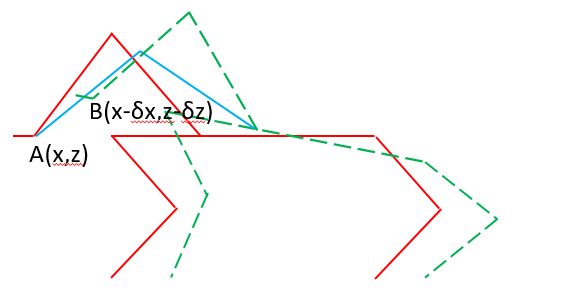 从上面两幅图可以总结出,我们需要获得到机器人在三个方向上的位移dx、dy和dz,以及yaw和pitch的偏转角度α和β(因为我的狗头只有四个自由度,狗头没法在roll方向旋转,所以这里不考虑roll,波士顿的狗头有五个自由度,所以他们可以)。 那么问题就转换到如何获取这五个参数。 # 惯导实现室内定位 我的四足机器人身上只有一个传感器,那就是安装在机器人身体上的MPU6050,假设我将它安装在机器人的几个中心上。 首先我可以很方便地求出yaw、pitch、roll三个欧拉角,关键是如何求出三个位移,也就是如何实现室内定位。 MPU6050里面有三轴加速度,我们可以利用加速度积分,也就是直线运动的公式计算  其中速度也可以由加速度积分得到。 但是加速度中有重力加速度的干扰,所以在使用加速度前要将重力加速度减去。大体思路如下: 1....
上篇文章解决了四足机器人的三轴姿态解析,完成了机器人六个参数中的三个,这篇文章解决剩下三个参数。 # 前进后退 前进后退都是一个道理,这里只谈前进。 四足动物的前进有好几种 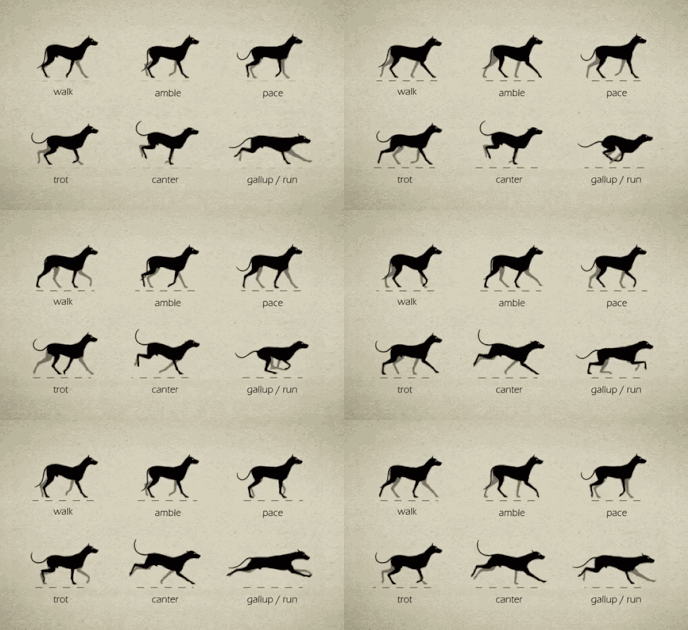 鉴于舵机的性能,估计我也只能完成walk(走)、pace(踱步)和trot(小跑)三个方式。 这里可以参考波士顿的spotMini的表现 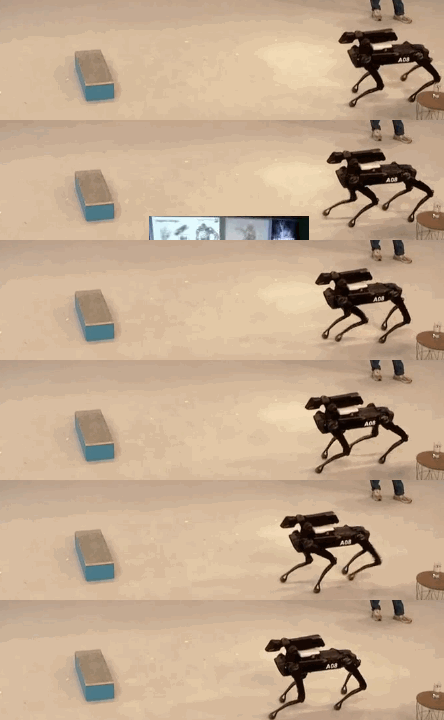  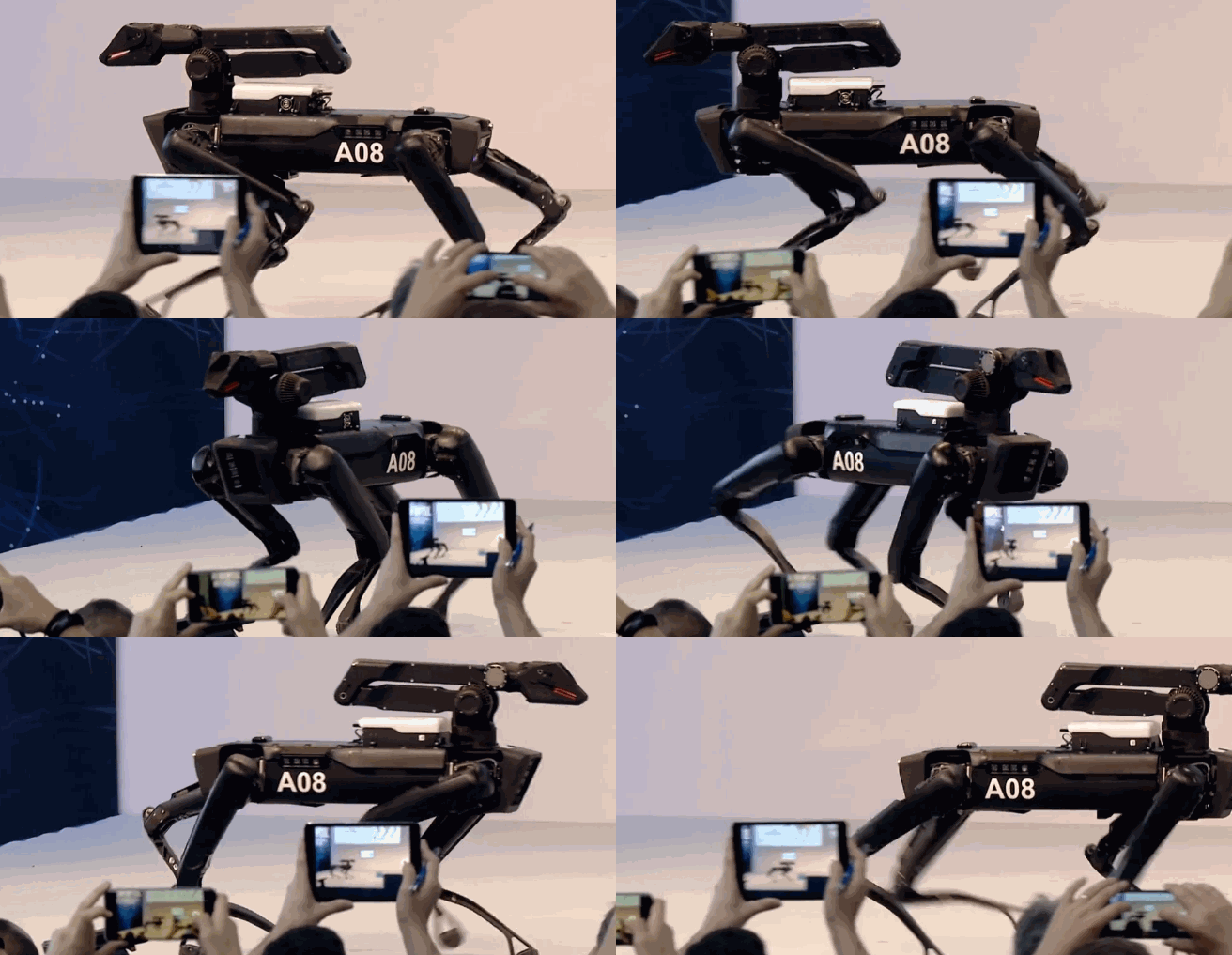 这里就以trot为例进行解析,模型如下  * 首先迈出左前和右后腿(第一幅图),然后机器人身体往前移动,直到左前和右后腿又回到初始位置(第二幅图) * 此时迈出右前和左后腿(第三幅图),机器人身体继续向前移动,直到右前和左后腿又回到初始位置(第四幅图) * 此时迈出左前和右后腿(第一幅图),然后重复上述步骤,实现机器人前进。 实现起来很简单,只要周期性地改变每条腿的位置就行了。 # 左右平移 看看spotMini表现得怎么样 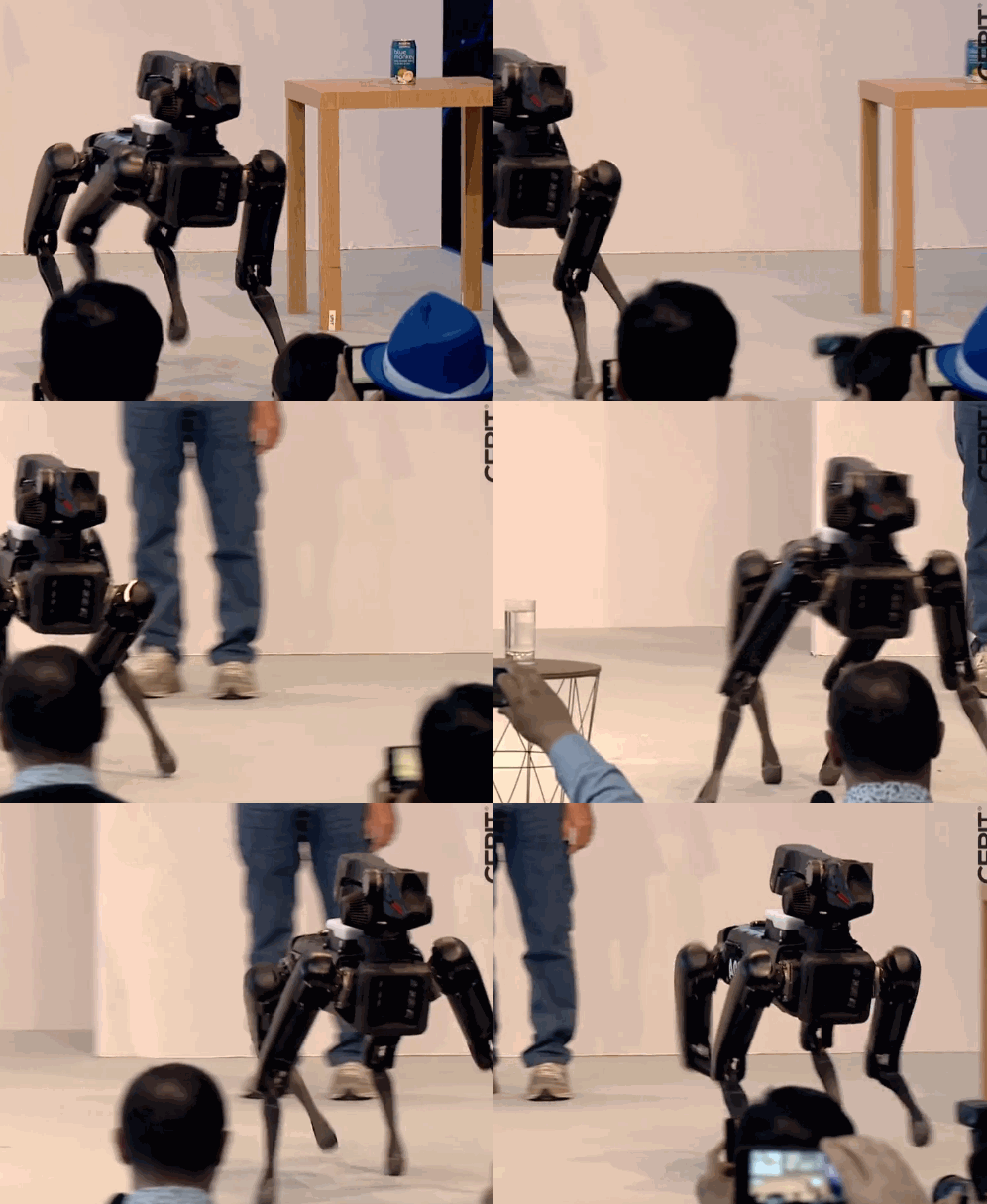 这个也可以分解为一个循环,这里以左移为例  * 首先迈出左前和右后腿(第一幅图),然后机器人身体向左移动,直到左前和右后腿又回到初始位置(第二幅图) * 此时迈出右前和左后腿(第三幅图),机器人身体继续向左移动,直到右前和左后腿又回到初始位置(第四幅图)...
不久前我捣鼓过如果从GitHub page使用JavaScript访问其他仓库的源代码([原文在此](https://imuncle.github.io/content.html?id=55)),当时我是想用来加载非`username.github.io`下的HTML文件才搞了这么一出,当时处理js文件时还挺麻烦的。 不过今天我发现一个更方便地方法,直接访问https://htmlpreview.github.io/ 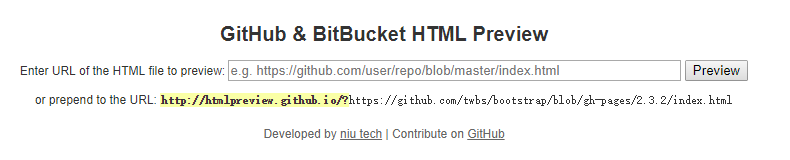 或者访问 ```javascript https://htmlpreview.github.io/?https://github.com/twbs/bootstrap/blob/gh-pages/2.3.2/index.html ``` 上面的问号后面是要访问的资源地址 还拿上次那个示例,之前的访问地址是https://imuncle.github.io/example.html?repo=Funny&path=Flappy&doc=index.html 现在可以访问https://htmlpreview.github.io/?https://github.com/imuncle/Funny/blob/master/Flappy/index.html 什么问题都处理的妥妥的。 不过我之前那个方法也不是没用了,它还可以用来动态加载一些资源,会灵活很多。
常用的单片机与PC端通信的方式是使用一些USB转TTL的芯片,比如CH430等,这种方法比较麻烦,还要额外买模块,而且受波特率限制,但是使用STM32自带的USB功能就不怕这些了。 # USB CDC简介 *该部分摘录自[USB CDC从理论到实践](https://blog.csdn.net/king_jie0210/article/details/76713938)* USB CDC属于USB 2.0标准下的一个子类,定义了通信相关设备的抽象集合。   USB CDC类的通信部分主要包含三部分:枚举过程、虚拟串口操作和数据通信。其中虚拟串口操作部分并不一定强制需要,因为若跳过这些虚拟串口的操作,实际上USB依然是可以通信的,这也就是为什么上图中,在操作虚拟串口之前会有两条数据通信的数据。 之所以会有虚拟串口操作,主要是我们通常使用PC作为Host端,在PC端使用一个串口工具来与其进行通信,PC端的对应驱动将其虚拟成一个普通串口,这样一来,可以方便PC端软件通过操作串口的方式来与其进行通信,但实际上,Host端与Device端物理上是通过USB总线来进行通信的,与串口没有关系,这一虚拟化过程,起决定性作用的是对应驱动,包含如何将每一条具体的虚拟串口操作对应到实际上的USB操作。 需要注意的是,**Host端与Device端的USB通信速率并不受所谓的串口波特率影响**,它就是标准的USB2.0全速(12Mbps)速度,实际速率取决于总线的实际使用率、驱动访问USB外设有效速率(两边)以及外部环境对通信本身造成的干扰率等因素组成。 # USB CDC基础功能的实现 最基础的功能当然是消息的收发了。首先是STM32CubeMX的配置: ## STM32CubeMX配置 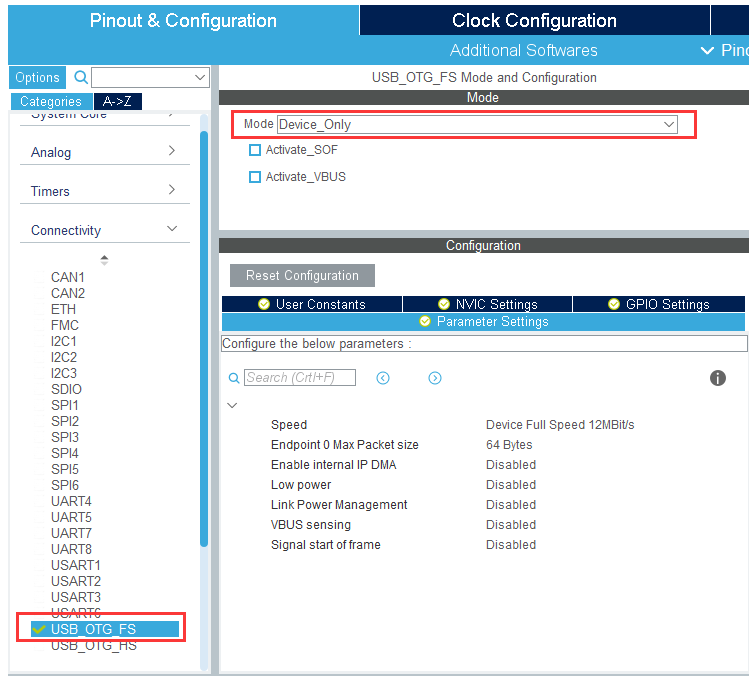 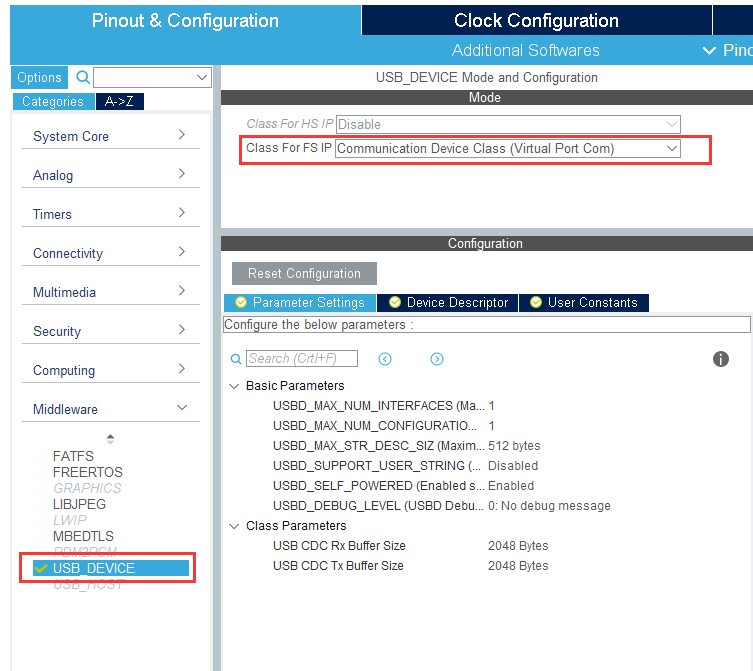 ## 实现代码 点击生成代码后,会有以下几个文件生成: 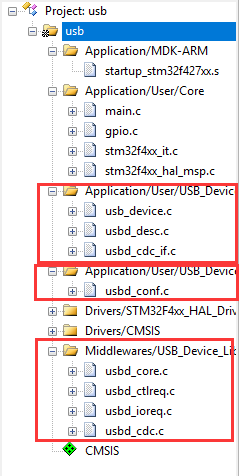 我们只需要关心`usbd_cdc_if.c`文件,可以从这个文件中发现下面的代码: ```c USBD_CDC_ItfTypeDef...