
feedback
 feedback copied to clipboard
 Snipaste
Feedback & wiki for Snipaste https://snipaste.com
软件的标注功能非常好用,虽然功能不多,但胜在易用、实用,所以在实际使用软件进行截图操作后,还会经常在截图上进行标注,但很多时间标注的信息没办法一次性完成,还会进行修改、完善。目前软件是支持查看历史截图,然后返回到对应的截图记录中,其中的标注信息还是可以重新编辑的,但若要找的截图是比较久之前做的,则会受到100次历史记录的限制,可能会无法找到,也可以很难找到。所以,希望可以直接在标注工具栏上保存时,支持另存为含标注数据并且可再编辑的专有格式,这样方便对需要重新编辑标注的图片文件自行管理,也方便后续进行标注的再次编辑。


HDR支持

在開啓Windows HDR的情況下截取顏色正常的圖片 目前看上去是這個樣子的:  現有的唯一代替就是Windows 10自帶的Win+G遊戲欄截圖功能,萬望支持HDR不然每次要去截圖裏截圖中圖(


### 功能描述 对于 4K 显示器或更高分辨率,使用 Snipaste 直接复制截取区域将得到无损的原始分分频率图像,这些图像在剪贴板中的大小多达 30+MB,直接复制到第三方软件中也会产生一张 3-5M 的巨大图像。但有时候仅做记录用,不需要这么高的分辨率。是否可以添加一个控制复制到剪贴板的图像的最大分辨率功能(如限制降采样到最大宽度 1000 像素等),可以有效减少第三方软件中的图像大小?或者支持直接复制压缩后的 png 文件,而不是无损的像素信息。

使用快速保存功能,按照自定义文件名规则保存截图后,要引用该截图,比如类似snipaste20161116_143937.png这样的一个带有时间戳的截图文件,还需要去保存目录找到该图像,再复制文件名,并不方便。 希望能够增加一个勾选项,可以在快速保存截图之后,自动复制文件名到剪贴板,对于写Markdown文档等非常有用,谢谢!

### 功能描述 因为在截图的时候不会干别的事情,所有可以12345对应前5个功能,比如现在第一个是选择画图形,需要command + 1,可以直接按1就好了,然后前5个功能直接按数字,后5个按q/w/e/r/t。这样方便多啦


即时演示功能
具体功能类似于 `ZoomIt` 这款经典软件,可惜的是它的标注功能不支持输入中文并且再也没有更新过。 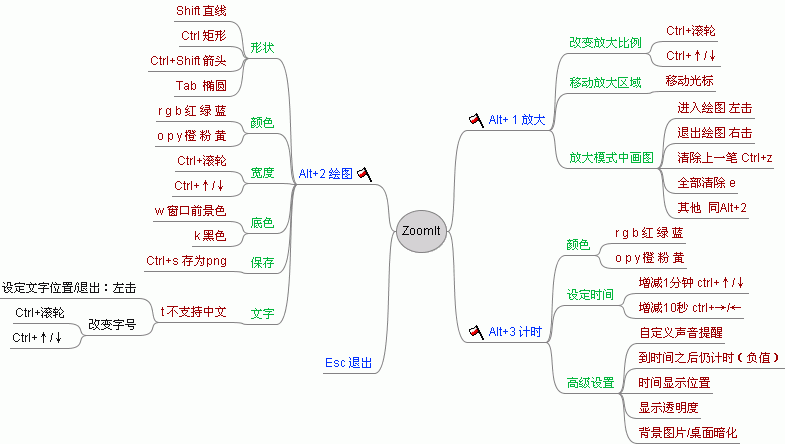 ### 1. 屏幕放大 按下快捷键(默认ctrl+1),即可进入ZoomIt的放大模式。这时屏幕内容将放大后(默认2倍)显示。 移动光标,放大区域将随之改变。 用鼠标滚轮或者上下方向键,将改变放大比例。 关于实时放大,见下。 按下Esc键 或 鼠标右键,会退出放大模式。 在放大模式下,按上鼠标左键,将保持放大状态,启用标注功能。当然,也可以退出放大,只进行标注。 ### 2. 屏幕标注 标注功能主要用来突出屏幕的某一部分内容,比如图片的某一细节、文章的关键段落。 按下快捷键(默认ctrl+2),或在放大模式下按下鼠标左键,可进入标注模式。这时,鼠标会变成一个圆形的笔点,其颜色、大小可调。 * 通过按住左ctrl键,使用鼠标滚轮或者上下箭头键调整画笔的宽度。 * 按键调整画笔颜色:r 红色;g 绿色;b 蓝色;o 橙色;y 黄色;p 粉色。 ...

