
feedback
 feedback copied to clipboard
 Snipaste
即时演示功能
具体功能类似于 ZoomIt 这款经典软件,可惜的是它的标注功能不支持输入中文并且再也没有更新过。
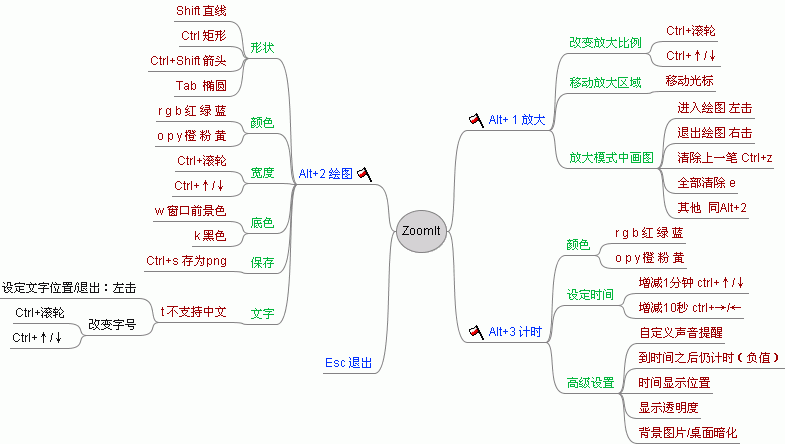
1. 屏幕放大
按下快捷键(默认ctrl+1),即可进入ZoomIt的放大模式。这时屏幕内容将放大后(默认2倍)显示。 移动光标,放大区域将随之改变。 用鼠标滚轮或者上下方向键,将改变放大比例。 关于实时放大,见下。 按下Esc键 或 鼠标右键,会退出放大模式。 在放大模式下,按上鼠标左键,将保持放大状态,启用标注功能。当然,也可以退出放大,只进行标注。
2. 屏幕标注
标注功能主要用来突出屏幕的某一部分内容,比如图片的某一细节、文章的关键段落。
按下快捷键(默认ctrl+2),或在放大模式下按下鼠标左键,可进入标注模式。这时,鼠标会变成一个圆形的笔点,其颜色、大小可调。 * 通过按住左ctrl键,使用鼠标滚轮或者上下箭头键调整画笔的宽度。 * 按键调整画笔颜色:r 红色;g 绿色;b 蓝色;o 橙色;y 黄色;p 粉色。
可轻松画出不同的形状: * 按住Shift键可以画出直线; * 按住Ctrl键可以画出长方形; * 按住tab键可以画出椭圆形; * shift+ctrl 可以画出箭头。
其他操作: * Ctrl+Z:撤销最后的标注。 * e:擦除所有标注。 * w(白色)/k(黑色):将屏幕变成白板或黑板。 * ctrl+s:保存标注或者放大后的画面。 * 屏幕打字:进入标注模式后,按‘t’可以进入打字模式。Esc或左键退出。鼠标滚轮或上下箭头可以改变字体大小。缺点是,不支持中文。 * 鼠标右键:退出标注模式。
3. 定时
通过快捷键(默认ctrl+3)或点击ZoomIt的托盘图标菜单,可以进入定时器模式。 用箭头键可以增加或减少时间。你如果alt+tab从定时器窗口退出,可以点击ZoomIt的图标再激活定时器。用Esc退出。 第3项是定时器功能,使用此功能时会暂时将桌面利用白色屏蔽覆盖,并在白色屏蔽上出现倒数计时的时间,您可以选择倒数计时时间的长短、倒数计时结束后是否要播放警告音效、白色屏蔽透明度、倒数计时时间显示在屏幕上的那个位置。

请善用搜索,有白板模式:https://docs.snipaste.com/zh-cn/command-line-options https://github.com/Snipaste/feedback/issues/1155#issuecomment-502735182
