
dp2
 dp2 copied to clipboard
 DigitalPlatform
Integrated Library System / 图书馆集成系统
## 作废 #### 更新说明 一、人脸升级方式为初次启动后等待2分钟,会扫描一次有没有新版本,如果没有下一次就是隔一个小时,等探测到新版本会自动更新,然后提示要重启才能生效。这么做的目的是有些老的机器上没有wifi,只有网线,装的是usb的wifi,长有天线,启动了之后要过一会才会有网,最后才会检测这个网卡驱动,如果人脸中心被机器启动带起来,会因为没网而等待一个小时。 机器上有vs studio调试facecenter,但是不装clickonce版本,为什么?也可以装完之后不启动,为什么装都不愿意装?因为维护的时候会把facecenter放到启动组里面,windows10以后越来越麻烦,很多用户都不会,windows早期,7/8把它放到启动组中,每天开机就会启动,否则要双击启动。为了避免放到启动组中给服务人员添麻烦,所以让dp2ssl和dp2内务都能把它带起来,前提是要配置人脸中心的URL。在调试的时候会启动一个内务,启动之后过了一会会把装的clickonce版本带起来,很麻烦。所以不装clickonce版本。启动编译的版本都是最新版。 二、厂家2算法不要求序列号,把序列号设置成community也是可以的,在设置对话框的左下角就能设置,它的效果和手动输入community是一样的。 不要序列号的意思是:①从没设置过 ②输入了community ③对话框点击左下角“切换为社区版”。在setting.xml中也是可以改序列号的。 社区版也就是不用序列号的版本一天只能用20次,超过20此就不让用了。这个人脸中心的序列号是厂家2和厂家4通用的 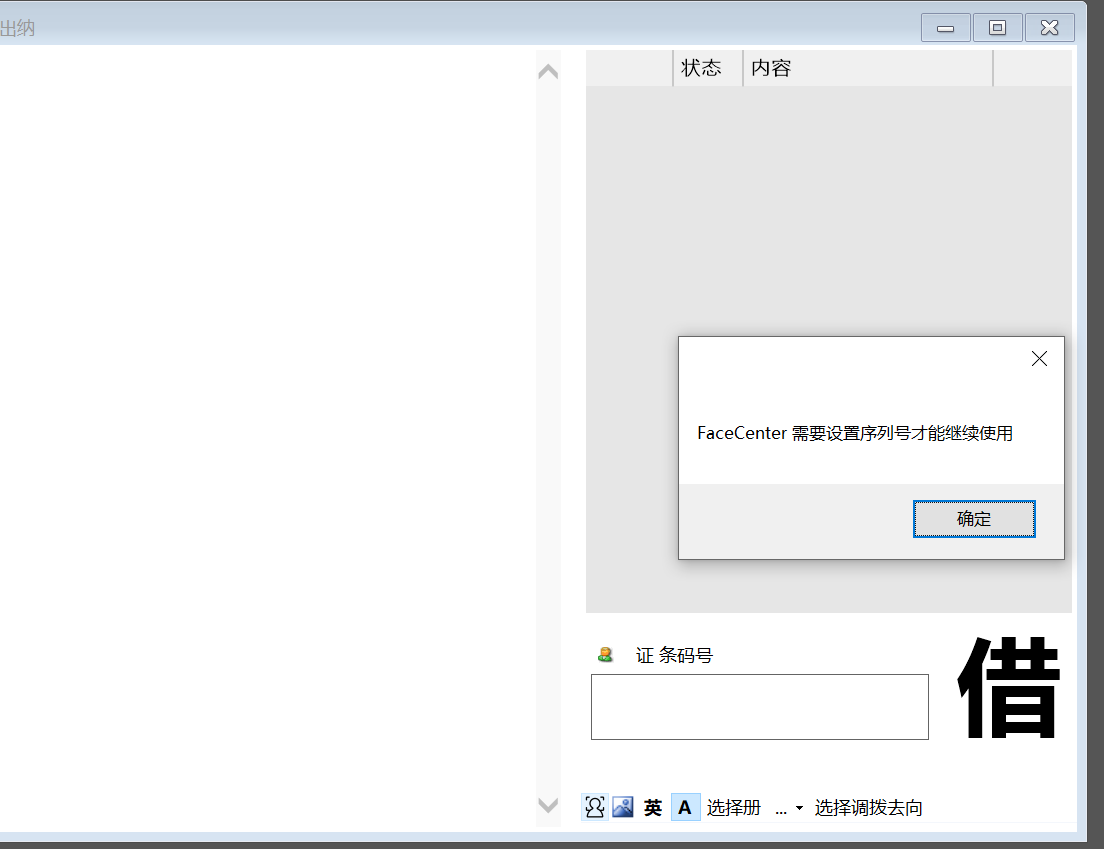 三、厂家2与厂家4是可以切换使用的,但是厂家4需要人脸中心的序列号和虹软的序列号同时存在才能使用。 四、(旧版本)如果当前为厂家1,社区版,也就是没有人脸中心序列号时,可以切换到厂家4(有虹软序列号),并且能够使用,但是退出之后,再次启动就无法使用了,除非再次按照这个方式操作,很麻烦,新版本中修复了这个漏洞。 还有一种可能性,当前是厂家4的时候,突然把人脸中心的序列号改错,然后内务识别人脸就会提示“FaceCenter算法尚未初始化”。如果当前还是厂家4的时候,突然把人脸中心的序列号改为社区版,community,也会出错,立马提示厂家4算法需要设置序列号才能使用,同时内务上用该功能,提示“facecenter算法尚为未初始化”。如果厂家4序列号有,人脸中心序列号有,切换成厂家1,还是可以用的,前提是必须退出重启,在“文件”菜单中重新启动没用。 如果厂家1和厂家4的算法是不能互相识别的,需要在读者查询窗中选中该读者,右击,批处理,重建人脸特征,保存,然后就可以识别了。(但是读者xml中的face version版本会随着切换的算法而更改) 虹软序列号需要联网才能使用,断网无法使用 如果启动facecenter,是厂家4的话,发现没有算法就会去下载,这个算法非常大,能够装人脸中心这么短的时间是因为一开始装的时候没有下载这个算法,这个好处是你用厂家1,就下厂家1的算法,用厂家4就下厂家4的算法,按需安装。 在设置参数的属性页中切换厂家1和厂家4的时候,会提示你要重新启动,给你一个下载算法的机会,但是如果不管它的提醒,虽然表面看上去正常,但实际在内务识别人脸时会失败,一直提示“facecenter算法尚未初始化” 序列号方面加了一个警告,从厂家1也就是community社区版,突然设置一个人脸中心序列号,然后把这个序列号搞错,然后会提示“序列号无效”,这个时候查看setting.xml文件,会发现里面的序列号与输入的乱序列号一致,再用内容失败人脸功能,会提示“facecenter算法尚未初始化”。 在序列号直接切换,算法之间切换,切完之后要退出重启人脸中心,才能保证没有问题 建立常用问题列表

人脸功能基础测试

## 测试目录 1. 新升级dp2-人脸中心版本后,已经登记过人脸信息的读者,在内务和dp2ssl中借还测试。 2. 在内务中操作人脸信息测试。 2.1 登记人脸信息后在内务和dp2ssl中识别人脸情况 2.2 修改人脸信息后在内务和dp2ssl中识别人脸情况 2.3 删除人脸信息后在内务和dp2ssl中识别人脸情况 3. 在dp2ssl中操作人脸信息测试 3.1 登记人脸信息后在内务和dp2ssl中识别人脸情况 3.2 修改人脸信息后在内务和dp2ssl中识别人脸情况 3.3 删除人脸信息后在内务和dp2ssl中识别人脸情况 4. 增量同步人脸信息测试 4.1 修改读者非人脸信息后保存,dp2-人脸中心增量同步人脸信息情况 4.2 在读者窗移动读者记录,dp2-人脸中心增量同步人脸信息情况 4.3 在读者查询窗移动读者记录,dp2-人脸中心增量同步人脸信息情况 基础回归到用例4,以下不用回归 ***...

标签中含有错误内容的测试
RFID功能测试https://github.com/DigitalPlatform/dp2/issues/780 20220511新版本更新后,RFID工具窗中写入错误内容变为,显示土黄色背景“保存成功(0)错误(1)”,和一个弹窗,提示“保存成功。重新读入时出错:data长度不足,从93开始应至少为48bytes” ## 更新内容 空白的标签里面写入了一些垃圾内容。这些内容如果不预先用内务 RFID 工具窗的清除功能清除掉,如果直接拿着这样的标签去内务册登记对话框写入,因为写入前程序要自动读入原有标签内容,然后结合新内容写入,原有内容导致解析报错,程序报错后就不去写入了。 改进了一下册登记对话框的保存功能,在出现上述情况的时候,会弹出一个对话框询问是否继续保存,如果继续保存的话可以保存成功,原来的垃圾内容自然就被覆盖了。 20220511 开发更新说明:RFID 工具窗里面故意制造错误标签内容的功能改进了,请测试一下。注意反复测试。意思是,写好错误内容标签后,再用它重新放上去再写错误内容,这样才能达到测试强度。(也就是说用正常内容的标签放上去,写入错误内容,并不能达到测试强度) 20220510 测试含有错误内容的标签在册登记时能否被正常的内容覆盖。RFID工具窗中能否创建错误的标签内容。 dp2circulation新版本更新后,将RFID工具窗中“创建错误的标签内容”功能改成了生成128位错误内容的字符,发现该内容无法写入标签,提示Bytea中包含的字节数128超过了4(BlockSize)和28(MaxBlockCount)的乘积。这是因为测试的标签Bytea最大字节数为112 在RFID工具窗中“自动刷新”不选中,每次把标签放到读卡器上就点击一下左侧的蓝色按钮,然后再创建错误标签内容,这样不会因为自动刷新而把下方提示给刷掉 读出标签时分为3种情况,1是标签内容都是正确的,并且没有被锁定。2是标签中一部分内容是正确的,一部分是错误的。3是标签内的内容都有问题。 为什么写入标签时要先解析,而不是直接覆盖?(该功能是害怕有人将图书馆借回来的书,用读卡器乱改而设置的,在读卡器上想要重新写入标签会先解析原来标签内的内容,然后经过判断,如果是被锁定的信息,直接报错,无法写入,而没有被锁定的信息不管是否报错,都可以覆盖掉,预期将在报错的时候把提示信息变得更详细一点,例如报“长度不够”,“解析错误”) 在RFID工具窗中如果识别出是错误信息,会有很长的红色提示,该提示遮盖了很大范围,预期有3种修改的方式,让它变得更美观,且方便查看具体错误信息。 1. 将错误的信息写入日志中 2. 将错误的信息装入右侧固定面板中 3. 右键选中该信息,可以将错误的具体内容复制到剪贴板上 4. 在报错后有一个小按钮,提示“点击显示详细内容”
智能书柜读者操作测试
### 开发说明 智能书柜操作逻辑分析#527 2020/7/26 改进 dp2installer dp2libraryxe 和 dp2ssl 测试版更新了。最新版智能书柜借书的时候如果出现超额情况,还书的时候会自动调整剩下的在借册的超额状态,把没有超过额度的在借册调整为不是超额的状态。这种调整在联网状态下应该是完美的;但在断网状态下还没有做调整。调整只发生在一个册超额了,但并没有真正超期未还的时候。如果已经超期了,则不进行调整了
# 目录 ## 2.RFID工具窗基本功能 2.1测试通过RFID工具查看标签详细信息。 2.2试通过RFID工具 清空标签内容。 2.3测试通过RFID工具 保存标签功能。 2.4在内务点【文件-退出】,弹出确认框后,RFID功能是否暂停 ## 4.批处理窗功能 4.1测试 批处理窗,放1个空白标签。 4.2测试 批处理窗,放1个标签里pii与当前册条码相同的标签,是否自动完成。 4.3测试 批处理窗,放1个标签里pii与当前册条在不同的标签,是否有提示? 4.4测试 批处理窗,同时放2个空白标签 4.5测试 批处理窗,同时放2个标签,1个空白,1个不同pii值 4.6测试 批处理窗,同时放2个标签,1个空白,1个相同pii值 4.7测试 批处理窗,同时放3个标签,1个空白,1个pii相同,1个pii不同 ## 5.测试制作读者卡 5.1测试 制作高频读者卡,放一张空白15693读者卡...

dp2系统的日志,指系统运行的日志记录,一般在服务器出现异常时,需要看日志。 ## 如何打包dp2服务器日志? 1)在服务器机器上,启动dp2installer。 2)点击菜单 文件/打包事件日志信息,如下图 3)将打包好的文件 dp2installer_eventlog.zip 发给数字平台技术服务部 [email protected],并说明遇到的问题。

书目模板是书目记录的初始内容。也可以称为“空白记录”。当要创建新的书目记录的时候,可以先调入适当的书目模板内容,从初始内容开始编辑和输入,可以减少数据输入量。 书目记录模板是在书目库(内核层次)下的cfgs/template文件中配置和存储的。 编目员可以为每个书目库创建若干个书目模板记录,根据不同的用途分别定义。每个书目模板记录的内容也可以随时修改。 创建、修改书目记录模板的操作,需要当前用户具有writetemplate权限。而装入书目记录模板的操作不需要特别的权限。 *** ### 创建新的书目模板记录的操作步骤: 1) 打开一个种册窗,在种册窗的MARC编辑器中,通过编辑修改准备好作为模板的内容; 2) 按种册窗工具条(而不是框架窗口的工具条)上的“…(更多命令)”按钮,选随后出现的下拉菜单的“保存书目记录到模板”命令。会出现一个“请选择目标编目库名”对话框: 3) 在“选择目标编目库名”对话框中,选定要创建模板到的书目库名,然后按“确定”按钮。会出现一个“请选择要修改的模板记录”对话框: 4) 在“选择要修改的模板记录”对话框中,在下方的“模板名”文本框中,输入一个新的书目模板记录名字,然后按“确定”按钮。新的模板记录即被创建。下次调用这个书目库的模板记录时,就会发现增加了一个新的模板记录。 ### 修改已有的书目模板记录内容的操作步骤: 1) 打开一个种册窗,调入要修改的书目模板记录。 调入书目模板记录的操作步骤请参见本小节“创建书目记录”部分的内容。 在MARC编辑器中,修改好模板内容; 2) 按种册窗工具条(而不是框架窗口的工具条)上的“…(更多命令)”按钮,选随后出现的下拉菜单的“保存书目记录到模板”命令。 会出现一个“选择目标编目库名”对话框: 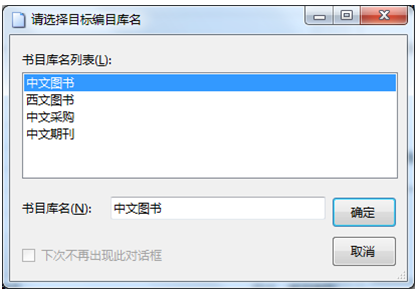 3) 在“选择目标编目库名”对话框中,选定要保存模板到的书目库名,然后按“确定”按钮。会出现一个“选择要修改的模板记录”对话框: 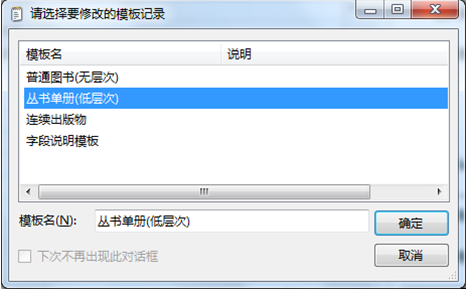 4) 在“选择要修改的模板记录”对话框中,在模板名列表中,选择要保存回的书目模板记录名字,然后按“确定”按钮。修改后的模板内容即会保存到这个名下,覆盖原有的模板

# dp2内务Z39.50检索功能-使用指南 在dp2集成系统中,以前只有dp2编目(dp2catalog)有Z39.50检索功能,现在我们在dp2内务也增加了Z39.50检索功能,这样老师们在dp2内务这一个软件里就能完成图书编目、册登记等数据加工全部工作。 在内务里使用Z39.50功能,首先要配置访问的Z39.50服务器,然后在书目查询窗 启用Z39.50 功能。 ## 准备工作 ### 配置Z39.50服务器 在内务,打开书目查询窗,在放大镜检索按钮旁边有一个小黑色向下箭头,点这个箭头,出现命令菜单列表,点击 Z39.50服务器列表...(如下图),打开 Z39.50 服务器列表 对话框。 在 Z39.50 服务器列表 界面,点击 【新增】按钮 可以新增一个Z39.50服务器配置。 在 “Z39.50服务器属性” 窗口有多个属性页,一般主要用到“一般属性”、“数据库”、“权限验证”三项配置: **一般属性** 服务器名:输入服务器名称,例如“国图联编中心”。 地址:输入服务器的IP地址或域名,例如国图联中心的服务器地址为:202.96.31.28。 端口号:输入Z39.50服务器的监听端口号,如“9991”。Z39.50协议的缺省监听端口号为210。 Web主页:可选参数,在这里可填写服务器的Web主页或有关技术交流网站的URL。 **数据库**...

20220505问题发现 1. 打开一个大备份恢复之后的实例,并通过mongodb恢复完借阅历史,然后在读者查询窗检索一个读者,双击进入“读者窗”,点击读者的xml,找到``元素。表示该读者有18笔借阅历史。 点击左侧“借阅历史”,发现只有3条记录,与xml中相比少了15条记录。 2. 读者xml中只显示最新的10条详细记录,核对发现最新的3条与借阅历史的3条相对应,第3条的借书时间为`borrowDate="Tue, 07 Jun 2016 15:33:05 +0800`。在日志窗中装载出这一天的操作日志,找到了该笔记录。目前这3条借阅历史是没有问题的 3. 查看读者xml中第4条借阅历史,发现mongodb恢复的借阅历史中没有这条和后面的。该记录的借书时间为`borrowDate="Wed, 23 Jun 2010 01:07:12 GMT`,打开这一天的操作日志,没有找到1:1:12秒的这一条记录。并将问题上报 4. 经过开发老师说明,先检查当天的操作日志是否存在?检查结果该日志存在。检查是否是dt1000转过来的?检查结果不是,借阅历史有详细的借还时间和操作人。(dt1000只有册条码号和借书的时间,下方还有oragionMARC元素) 第4条借阅记录中的借书时间后跟了一个`GMT`,代表该时间为“格林威治时间”,与北京时间差8个小时,因此要+8,所以第4条记录的借书时间为2010年6月23日 09:07:12秒,打开对应操作日志发现该时间存在这一笔借书的记录。再查看还书的时间,为`returnDate="Mon, 02 Aug 2010 00:45:54 GMT`,打开2010年8月2日的操作日志,+8小时,为8:45:54秒,有这一笔操作记录,证明有借和还的时间,但还是没有借阅历史。打开“册窗”,装载出这一册图书,发现借阅历史中有这笔借还记录,借书时间为2010/6/23 9:07:12,还书时间为2010/8/2 8:45:54 ,与读者xml中的时间一致,但是读者的证条码不一样。操作日志中读者证条码为D333,读者xml中该读者的证条码为2150。...
如果用户服务器和用户前端电脑安装了第三方安全软件,则需要保护dp2系统的文件,以防影响用户正常使用。 # 一、服务器端需要保护的文件 ## 1. dp2服务器模块的数据目录 系统相关的数据文件就是kernel_data, library_data, opac_data,保护的时候要设置到共同的上一级路径。具体查看方式: 在服务器所在的电脑上启动dp2 installer-点菜单【dp2kernel】-【打开数据文件夹】-选择实例-进入实例的library_data目录,上翻一级,进入实例目录,可以看到其下有kernel_data, library_data, opac_data。按照实例路径来设置保护,用户需要在服务器上具体查看。比如:我这台测试机上部署的标准版服务器对应的数据文件夹为:C:\标准版服务器\instance2   ## 2.dp2服务器模块的程序目录 dp2kernel和dp2library程序目录所在位置的查看方式,有两种方式: 在服务器上的windows服务中找到dp2 kernel service和dp2library service,右击-【属性】,根据属性中显示的路径设置保护共同的上一级路径。比如我这台测试机上部署的标准版服务器对应的程序文件夹为:C:\Program Files (x86)\digitalplatform。   另一种方式是:在dp2installer里查看dp2kernel程序目录和dp2library程序目录。 dp2opac的程序目录,在dp2installer里查看dp2opac程序目录。 ## 3.dp2Installer安装实用工具的目录...