

 DigitalPlatform
dp2ssl自助借还基础功能测试
新增功能说明
20210316-wy: 当rfid配置文件为
<rfid>
        <ownerInstitution>
            <item map="/" isil="CN-320506-C-ZG" />
            <item map="星洲学校/" isil="CN-320506-C-XZXX" />
            <item map="星洲学校/图书馆" isil="CN-320506-XZTS" />
        </ownerInstitution>
    </rfid
时,星洲学校图书馆的书馆代码为CN-320506-XZTS,其他属于星洲学校的图书馆代码为:CN-320506-XZXX,就是说有具体分馆图书就会锁定具体馆代码,没有具体分馆图书就会找到上级馆代码。
dp2ssl【系统参数配置】增加“读者信息显示持久”功能,勾选此项,则刷读者证识别出读者信息后,拿 走读者证,读者信息不清除。如果不勾选这项,刷读者证识别出读者信息后,拿走读者证,读者信息 会自动清除。
借还界面增加“清除读者信息按钮和固定按钮”,读者可以点“清除”按钮清除掉读者信息,点【固定】按 钮后,读者信息固定在读者区。当dp2ssl借书界面没有图书信息时,刷读者证后,“清除读者信息”按钮 会倒计时20s后自动清除读者信息,在倒计时过程中,读者可以选择固定读者信息或者直接按“清除读者 信息“按钮,清掉读者信息。当dp2ssl借书界面有图书信息时,“清除读者信息”按钮不会倒计时,读者信 息会一直显示在读者区,当拿走图书时,读者区读者信息会同时消掉。
dp2ssl【系统参数配置】增加“读者信息延时清除”功能,勾选此项,借还界面读者区下方会出现“清除读者信息按钮(倒计时)和固定按钮”。不勾选此项,就只显示“清除读者信息”,可以手动清除读者信息。
11.11 把“RFID 读者卡持久”文字修改为“RFID 读者卡拿走不敏感”
2019/12/12 最新版改进为,当延迟清除的时候,软件会看一下读卡器上是否还有读者卡?如果有,则并不清除读者信息,而改为进入一个不断反复语音提醒的循环。循环中断的条件是:读者卡后来被拿走;或者读卡器上又放上了图书。这里面要注意仔细测试一下,条件分支比较复杂
测试的时候还需要注意从借还页面返回主菜单,看看语音提醒是否还在继续。总的原则是只要读者卡还在,则语音提醒会继续。
当然,图书和读者卡都在读卡器上面的时候,这种情况应该被理解为读者正在准备借书。这时候是不应该语音提醒读者“不要忘记拿走读者卡”的。只能是当图书都不在了,只有读者卡在读卡器上,并且超过一定时间,这才需要提醒
12.13 新版本优化为 读者卡平放和竖放两种方式。 读者卡平放时原则:
- 语音提醒“注意,不要忘了读者卡”情况:当读写器上没有图书时,只要读者卡在读写器上,延时就会循环提醒。读写器上同时有读者卡和图书时,没有语音提醒。
- 读者信息显示情况:读者卡在读写器上,读者信息就显示,拿走读者卡,读者信息就消失。
读者卡竖放原则:刷卡后卡就拿走了,因为卡没办法直接放在读卡器上。读者卡拿走后,读者信息仍保留,但因为读者卡不在了,读者信息不能靠拿卡的动作老消掉。所以增加延时清除读者信息。这方式不需要语音提醒“拿走读者卡”。

测试目录
1 . dp2ssl借还测试 1.1 在dp2ssl【借书】界面刷指纹/读者证/人脸借书。 1.2 在dp2ssl【还书】界面操作还书
2 . 使用RL8600读写器,刷读者卡借还。
3 . 在【还书】界面识别读者信息后,再回到【借书】界面查看【读者区】提示信息情况
4 . 扫读者二维码/一维码借还测试 4.1 在dp2ssl系统参数不勾选“启用读者证条码扫入”,扫码借书。 4.2 在dp2ssl系统参数勾选“启用读者证条码扫入”,扫码借书。
5 . 【识别人脸】窗口打开时,去刷读者证/指纹识别读者信息,【识别人脸】窗口是否会自动关闭
6 . dp2ssl掌纹借书测试。
7 . 进入和离开借书画面后,同时拿放图书会不会造成屏幕上遗留已经拿走的图书信息。
8 . 电脑开机后,网络不通时,各模块表现情况。
9 . dp2ssl中刷指纹时,图像质量分数显示功能
10 . 读者信息显示情况
- 绑定读者卡: 11.1 测试扫描主卡后,拿走主卡(ISO15693协议)在放上副卡(14443A协议)观察是否可以正常绑定 11.2 测试扫描主卡后,不拿走主卡(ISO15693协议)在放上副卡(14443A协议)观察是否可以正常绑定 11.3 测试扫描主卡后,拿走主卡(ISO15693协议)在放上副卡(ISO15693协议)观察是否可以正常绑定 11.4 测试读写器上面放入图书时,拿走主卡(ISO15693协议)在放上副卡(14443A协议)观察是否可以正常绑定
测试用例1.1
测试目的
在dp2ssl【借书】界面刷指纹/读者证/人脸借书。
测试步骤
-
连接RFID读写器,连接指纹仪,观察设备指示灯情况,不同设备指示灯不同。
-
启动dp2-RFID中心,dp2-指纹中心,dp2-人脸中心,应启动成功,查看有相应操作历史。
-
启动dp2ssl(事先应配置好相关参数),点【借书】色块,进入借书界面,【读者区】显示“请放读者卡或扫指纹...”同时有【识别人脸】小人头 图标。
-
放读者卡在RFID读写器上,【读者区】显示读者信息及这个读者的在借册信息。
-
放几本书在读写器上,【图书区】读出图书信息,底部“借”字旁边显示识别到可借图书的数量。
-
点【借】字,弹出灰色框提示“正在处理,请稍后”,随后变成绿色框提示“借书操作成功*笔”。每册图书信息下方绿色背景提示“借书成功”,同时显示“借书日期、期限、应还日期”。拿走图书,借书成功提示框自动关闭。
- 使用刷指纹/人脸进行借书操作,应正常借书。
测试结果
20220824-WYCdp2library正式版3.125.8271.25742 dp2ssl:1.8.67.0 rfid正式版:1.14.16.0 指纹中心正式版:2.3.0.0 掌纹:1.0.3.0 人脸:1.5.16.0 (64位)
20220314-WYC dp2library测试版:3.108.8106.12545 dp2ssl:1.8.64.0 RFID中心:1.14.16.0 (version="0.01")测试结果符合预期
20210728-wzt:dp2library正式版版本号3.69.7879.25313 dp2ssl版本号:1.8.31.0 人脸中心版本号:1.5.9.0 RFID中心版本号: 1.14.3.0 测试结果符合预期结果。
20210316-wuyang: 测试环境六,dp2ssl正式版:1.8.9.0,dp2-RFID中心:1.14.3.0,dp2-指纹中心:2.2.7198.17492,dp2-人脸中心:1.4.1.0 (64位),sip接口。测试结果符合预期。
20210316-wuyang: 测试环境六,dp2ssl正式版:1.8.9.0,dp2-RFID中心:1.14.3.0,dp2-指纹中心:2.2.7198.17492,dp2-人脸中心:1.4.1.0 (64位),测试结果符合预期。
20210207-0952-wuyang: 测试环境一,dp2ssl正式版:1.8.3.0,dp2-RFID中心:1.14.3.0,dp2-指纹中心:2.2.7547.26218,dp2-人脸中心:1.4.1.0 (64位),测试结果符合预期。
20200921-marui:测试环境:立式自助机2,dp2-RFID中心版: 1.9.7566.31911,dp2-人脸中心: 1.2.7486.28105 (64位),dp2ssl绿色版:1.5.5.0,dp2人脸中心:1.3.7559.33708 (64位),在dp2ssl刷二维码/读者证/人脸借书/续借正常。
20200729-1410-marui:测试环境:立式自助机2,dp2-RFID中心版:1.7.7506.36794,dp2-人脸中心: 1.2.7486.28105 (64位),dp2ssl测试版:1.4.7515.21634,测试结果符合预期。
20200701-1620-ryh:测试环境一,dp2-RFID中心测试版:1.6.7481.28787,dp2LibraryXE的dp2library版本:3.28.7486.19028。dp2ssl正式版1.3.7283.28155,测试结果符合预期。
20191210-1330-marui:测试环境五,dp2-指纹中心:2.2.7277.23057, dp2-RFID中心测试版:1.5.7282.30118, dp2-人脸中心: 1.2.7277.23034 (64位), dp2ssl测试版: 1.3.7283.24022 , 测试结果预备预期一致。
20191126-1530-marui:测试环境五,dp2-指纹中心:2.2.7250.26447, dp2-RFID中心测试版:1.3.7269.18774, dp2-人脸中心: 1.2.7202.22417 (64位), dp2ssl测试版: 1.2.7269.21063 , 测试结果预备预期一致。
20191125-1730-marui:测试环境五,dp2-指纹中心:2.2.7250.26447, dp2-RFID中心测试版:1.3.7268.2696, dp2-人脸中心: 1.2.7202.22417 (64位), dp2ssl测试版: 1.2.7268.25319, 借还功能正常,但是配置人脸中心参数后,没有显示【注册人脸】色块。
20191018-1548-marui:测试环境四,dp2-指纹中心:2.2.7199.21738, dp2-RFID中心:1.3.7207.19872, dp2-人脸中心: 1.2.7202.22417 (64位), dp2ssl: 1.2.7201.16813,测试结果与预期一致
20191015-1220-marui:测试环境一,RFID读写器型号:DXQ-0005,。dp2-指纹中心:2.2.7199.21738, dp2-RFID中心:1.3.7207.19872, dp2-人脸中心: 1.2.7202.22417 (64位), dp2ssl: 1.2.7201.16813,dp2libraryXE:3.1.7227.13300,测试结果与预期一致。 注:当借书完成拿走图书后,读者区就没有 小人头 的图标了,如果刷人脸借书的话,下一个读者需要返回主界面再进来才能刷人脸。所有版本都是这样,待优化。
20191015-1210-marui:测试环境一,RFID读写器型号:DXQ-0005,。dp2-指纹中心:2.2.7199.21738, dp2-RFID中心:1.3.7207.19872, dp2-人脸中心: 1.2.7202.22417 (64位), dp2ssl: 1.2.7201.16813,dp2library:3.17.7227.9660,测试结果与预期一致。
20191008-1500-marui:测试环境三,dp2-指纹中心:2.2.7199.21738, dp2-RFID中心:1.3.7207.19872, dp2-人脸中心: 1.2.7202.22417 (64位), dp2ssl: 1.2.7201.16813,测试结果与预期一致。
20190923-1430-marui:测试环境二,dp2ssl版本: 1.2.7193.29602 , dp2-RFID中心:1.3.7195.41570,dp2-指纹中心:2.2.7199.21738,dp2-人脸中心:1.2.7202.22417 (64位) 测试结果与预期一致。
20190903-1630-marui:测试环境一,dp2ssl测试版本:1.2.7185.27015 , dp2-RFID中心:1.2.7181.19238,dp2-指纹中心:2.1.7166.3987,dp2-人脸中心:1.2.7173.22093 (64位), 测试结果与预期一致。
20190903-1420-marui:测试环境一,dp2ssl测试版本:1.2.7185.23214 , dp2-RFID中心:1.2.7181.19238,dp2-指纹中心:2.1.7166.3987,dp2-人脸中心:1.2.7173.22093 (64位), 注:在借书界面刷指纹借书--回到菜单画面后,拿走原本在读卡器上的书,然后再进入还书画面,没有图书显示,这期间表现都正常。然后再回到借书界面,读者信息还在,底部“借”字显示5,这时,应该不显示读者信息,底部应该显示“0”。
20190903-1030-marui:测试环境一,dp2ssl测试版本:1.2.7185.16437 , dp2-RFID中心:1.2.7181.19238,dp2-指纹中心:2.1.7166.3987,dp2-人脸中心:1.2.7173.22093 (64位),测试结果符合预期。
测试环境1.14
测试环境一: 1)dp-bjb00101、8G内存、Windows10 家庭版、64位 2)通过电脑USB口连接RFID读写器、指纹仪 3)RFID读写器型号:DXQ-0003 4)指纹仪型号:ZWY-0001 5)电脑是桌面模式
测试环境二: 1)SG-0001、8G内存、Windows10 家庭版、64位 2)通过USB hub连接指纹仪 3)指纹仪型号:ZWY-0002 4)电脑是桌面模式
测试环境三: 1)YTJ-0004 2)通过USB hub连接指纹仪、读写器 3)RFID读写器型号:DXQ-0003 4)指纹仪型号:ZWY-0002 5)电脑是平板模式
测试环境四: 1)YTJ-0005 2)通过USB hub连接指纹仪、读写器、摄像头 3)RFID读写器型号:DXQ-0003 4)指纹仪型号:ZWY-0002 5)摄像头型号:SXT-0003 6)电脑是平板模式
测试环境五: 1)dp-bjb00101、8G内存、Windows10 家庭版、64位 2)RFID读写器型号:dp-dxq00503 3)指纹仪型号:dp-zwy00201 4)电脑是桌面模式
测试环境 六: 1)dp-bjb00101、8G内存、Windows10 家庭版、64位 2)RFID读写器型号:小白读写器 3)指纹仪型号:dp-zwy00101 4)电脑是桌面模式
测试用例1.2
测试目的
在dp2ssl【还书】界面操作还书
测试步骤
-
连接RFID读写器,连接指纹仪,观察设备指示灯情况,不同设备指示灯不同。
-
启动dp2-RFID中心,dp2-指纹中心,dp2-人脸中心,应启动成功,查看有相应操作历史。
-
启动dp2ssl(事先应配置好相关参数),点【还书】色块,进入还书界面,【读者区】显示为空。
-
放在借图书在读写器上,【图书区】读出图书信息,底部“还”字旁边显示识别到可还图书的数量。
-
点【还】字,弹出灰色框提示“正在处理,请稍后”,随后变成绿色框提示“还书操作成功*笔”。同时有语音提示“还书完成”,点【关闭】关掉提示框。每册图书信息下方绿色背景提示“还书成功”,同时“借书日期、期限、应还日期、馆藏地”消掉。
测试结果
20220824-WYCdp2library正式版3.125.8271.25742 dp2ssl:1.8.67.0 rfid正式版:1.14.16.0 指纹中心正式版:2.3.0.0 掌纹:1.0.3.0 人脸:1.5.16.0 (64位)
20220314-WYC dp2library测试版:3.108.8106.12545 dp2ssl:1.8.64.0 RFID中心:1.14.16.0 测试结果符合预期
20210728-wzt:dp2library正式版版本号3.69.7879.25313 dp2ssl版本号:1.8.31.0 人脸中心版本号:1.5.9.0 RFID中心版本号: 1.14.3.0 测试结果符合预期结果。
20210316-wuyang: 测试环境六,dp2ssl正式版:1.8.9.0,dp2-RFID中心:1.14.3.0,dp2-指纹中心:2.2.7198.17492,dp2-人脸中心:1.4.1.0 (64位),sip接口。测试结果符合预期。
20210316-wuyang: 测试环境六,dp2ssl正式版:1.8.9.0,dp2-RFID中心:1.14.3.0,dp2-指纹中心:2.2.7198.17492,dp2-人脸中心:1.4.1.0 (64位),测试结果符合预期。
20210207-0952-wuyang: 测试环境一,dp2ssl正式版:1.8.3.0,dp2-RFID中心:1.14.3.0,dp2-指纹中心:2.2.7547.26218,dp2-人脸中心:1.4.1.0 (64位),测试结果符合预期。
20200921-marui:测试环境:立式自助机2,dp2-RFID中心版: 1.9.7566.31911,dp2-人脸中心: 1.2.7486.28105 (64位),dp2ssl绿色版:1.5.5.0,dp2人脸中心:1.3.7559.33708 (64位),在dp2ssl还书正常。
20200729-1430-marui:测试环境:立式自助机2,dp2-RFID中心版:1.7.7506.36794,dp2-人脸中心: 1.2.7486.28105 (64位),dp2ssl测试版:1.4.7515.21634,测试结果符合预期。
20200701-1621-ryh:测试环境一,dp2-RFID中心测试版:1.6.7481.28787,dp2LibraryXE的dp2library版本:3.28.7486.19028。dp2ssl正式版1.3.7283.28155,测试结果符合预期。
20191210-1340-marui:测试环境五,dp2-指纹中心:2.2.7277.23057, dp2-RFID中心测试版:1.5.7282.30118, dp2-人脸中心: 1.2.7277.23034 (64位), dp2ssl测试版: 1.3.7283.24022 , 测试结果预备预期一致。
20191126-1540-marui:测试环境五,dp2-指纹中心:2.2.7250.26447, dp2-RFID中心测试版:1.3.7269.18774, dp2-人脸中心: 1.2.7202.22417 (64位), dp2ssl测试版: 1.2.7269.21063 , 测试结果预备预期一致。
20191125-1730-marui:测试环境四,dp2-指纹中心:2.2.7250.26447, dp2-RFID中心测试版:1.3.7268.2696, dp2-人脸中心: 1.2.7202.22417 (64位), dp2ssl测试版: 1.2.7268.25319, 借还功能正常,但是配置人脸中心参数后,没有显示【注册人脸】色块。
20191018-1600-marui:测试环境四,dp2-指纹中心:2.2.7199.21738, dp2-RFID中心:1.3.7207.19872, dp2-人脸中心: 1.2.7202.22417 (64位), dp2ssl: 1.2.7201.16813,测试结果与预期一致
20191015-1230-marui:测试环境一,RFID读写器型号:DXQ-0005,。dp2-指纹中心:2.2.7199.21738, dp2-RFID中心:1.3.7207.19872, dp2-人脸中心: 1.2.7202.22417 (64位), dp2ssl: 1.2.7201.16813,dp2libraryXE:3.1.7227.13300,测试结果与预期一致。
20191015-1215-marui:测试环境一,RFID读写器型号:DXQ-0005,。dp2-指纹中心:2.2.7199.21738, dp2-RFID中心:1.3.7207.19872, dp2-人脸中心: 1.2.7202.22417 (64位), dp2ssl: 1.2.7201.16813,dp2library:3.17.7227.9660,测试结果与预期一致。
20191008-1510-marui:测试环境三,dp2-指纹中心:2.2.7199.21738, dp2-RFID中心:1.3.7207.19872, dp2-人脸中心: 1.2.7202.22417 (64位), dp2ssl: 1.2.7201.16813,测试结果与预期一致。
20190923-1500-marui:测试环境二,dp2ssl版本: 1.2.7193.29602 , dp2-RFID中心:1.3.7195.41570,dp2-指纹中心:2.2.7199.21738,dp2-人脸中心:1.2.7202.22417 (64位) 测试结果与预期一致。
20190903-1635-marui:测试环境一,dp2ssl测试版本:1.2.7185.27015 , dp2-RFID中心:1.2.7181.19238,dp2-指纹中心:2.1.7166.3987,dp2-人脸中心:1.2.7173.22093 (64位), 测试结果与预期一致。
20190903-1450-marui:测试环境一,dp2ssl测试版本:1.2.7185.23214 , dp2-RFID中心:1.2.7181.19238,dp2-指纹中心:2.1.7166.3987,dp2-人脸中心:1.2.7173.22093 (64位), 注:在还书界面放标签后正常识别标签(5本未借的),回到菜单画面后,拿走原本在读卡器上的标签,此时主界面数字显示0,然后再进入借书画面,底部“借”字显示5
20190903-1040-marui:测试环境一,dp2ssl测试版本:1.2.7185.16437 , dp2-RFID中心:1.2.7181.19238,dp2-指纹中心:2.1.7166.3987,dp2-人脸中心:1.2.7173.22093 (64位),测试结果符合预期。
测试环境
测试环境一: 1)dpcc-dn-0001、8G内存、Windows10 家庭版、64位 2)通过电脑USB口连接RFID读写器、指纹仪 3)RFID读写器型号:DXQ-0003 4)指纹仪型号:ZWY-0001 5)电脑是桌面模式
测试环境二: 1)SG-0001、8G内存、Windows10 家庭版、64位 2)通过电脑USB口连接指纹仪 3)指纹仪型号:ZWY-0002 4)电脑是桌面模式
测试环境三: 1)YTJ-0004 2)通过USB hub连接指纹仪、读写器 3)RFID读写器型号:DXQ-0003 4)指纹仪型号:ZWY-0002 5)电脑是平板模式
测试环境四: 1)YTJ-0005 2)通过USB hub连接指纹仪、读写器、摄像头 3)RFID读写器型号:DXQ-0003 4)指纹仪型号:ZWY-0002 5)摄像头型号:SXT-0003 6)电脑是平板模式
测试环境五: 1)dp-bjb00101、8G内存、Windows10 家庭版、64位 2)RFID读写器型号:dp-dxq00503 3)指纹仪型号:dp-zwy00201 4)电脑是桌面模式
测试用例2
使用RL8600读写器,刷读者卡,进行借还。
当两条读者记录都绑定了,提示读者'XXX'装载读者记录失败:'XXX'检索命中读者记录2条。
测试结果 20220824-WYCdp2library正式版3.125.8271.25742 dp2ssl:1.8.67.0 rfid正式版:1.14.16.0 指纹中心正式版符合预期 20210728-wzt:dp2library正式版版本号3.69.7879.25313 dp2ssl版本号:1.8.31.0 人脸中心版本号:1.5.9.0 RFID中心版本号: 1.14.3.0 测试结果符合预期结果。
20210316-wuyang: 测试环境六,dp2ssl正式版:1.8.9.0,dp2-RFID中心:1.14.3.0,dp2-指纹中心:2.2.7198.17492,dp2-人脸中心:1.4.1.0 (64位),sip接口。测试结果符合预期。
20210316-wuyang: 测试环境六,dp2ssl正式版:1.8.9.0,dp2-RFID中心:1.14.3.0,dp2-指纹中心:2.2.7198.17492,dp2-人脸中心:1.4.1.0 (64位),测试结果符合预期。
20210207-1005-wuyang: 测试环境一,dp2ssl正式版:1.8.3.0,dp2-RFID中心:1.14.3.0,dp2-指纹中心:2.2.7547.26218,dp2-人脸中心:1.4.1.0 (64位),测试结果符合预期。
20200701-1644-ryh:测试环境一,dp2-RFID中心测试版:1.6.7481.28787,dp2LibraryXE的dp2library版本:3.28.7486.19028。dp2ssl正式版1.3.7283.28155,测试结果符合预期。
20191210-1345-marui:测试环境一,dp2-指纹中心:2.2.7277.23057, dp2-RFID中心测试版:1.5.7282.30118, dp2-人脸中心: 1.2.7277.23034 (64位), dp2ssl测试版: 1.3.7283.24022 , 测试结果预备预期一致。
测试环境一: 1)dp-bjb00101、8G内存、Windows10 家庭版、64位 2)RFID读写器型号:dp-dxq00503 3)指纹仪型号:dp-zwy00201 4)电脑是桌面模式
下面这个读者登记了人脸,可以正常刷人脸,刷人脸时识别出的读者信息有照片。刷读者证(同一个读者)时,识别出的读者信息没有照片显示,报错信息“dp2kernel上未定义路径 配置文件”。 我是用自己电脑测试自动借还报的错。因为绑了两个读者。 (此问题新版本已修复)
测试用例3
测试目的
在【还书】界面识别读者信息后,再回到【借书】界面查看【读者区】提示信息情况,应正常识别读者信息。 dp2ssl设置不勾选“身份证竖放”。
测试步骤
-
启动立式自助机,观察设备指示灯应正常。
-
dp2ssl绿色版开机自启动,并带起dp2-RFID中心,dp2-人脸中心,各模块应启动成功。
-
在dp2ssl主菜单,点【还书】色块,进入还书界面,【读者区】显示为空。
-
刷读者证识别出读者信息,确认读者信息正常,用手将读者证一直按在读写器上。
-
返回主菜单,点【借书】色块,进入借书界面,会重新识别读者信息,语音提示“欢迎您,XXX”。符合预期
测试结果
20220824-WYCdp2library正式版3.125.8271.25742 dp2ssl:1.8.67.0 rfid正式版:1.14.16.0 测试结果符合预期 20210728-wzt:dp2library正式版版本号3.69.7879.25313 dp2ssl版本号:1.8.31.0 人脸中心版本号:1.5.9.0 RFID中心版本号: 1.14.3.0 测试结果符合预期结果。
20210316-wuyang: 测试环境六,dp2ssl正式版:1.8.9.0,dp2-RFID中心:1.14.3.0,dp2-指纹中心:2.2.7198.17492,dp2-人脸中心:1.4.1.0 (64位),sip接口。测试结果符合预期。
20210316-wuyang: 测试环境六,dp2ssl正式版:1.8.9.0,dp2-RFID中心:1.14.3.0,dp2-指纹中心:2.2.7198.17492,dp2-人脸中心:1.4.1.0 (64位),测试结果符合预期。
20210207-0952-wuyang: 测试环境一,dp2ssl正式版:1.8.3.0,dp2-RFID中心:1.14.3.0,dp2-指纹中心:2.2.7547.26218,dp2-人脸中心:1.4.1.0 (64位),测试结果符合预期。
20200921-marui:测试环境:立式自助机2,dp2-RFID中心版: 1.9.7566.31911,dp2-人脸中心: 1.2.7486.28105 (64位),dp2ssl绿色版:1.5.5.0,dp2人脸中心:1.3.7559.33708 (64位),测试结果符合预期。
20200730-1030-marui:测试环境:立式自助机2,dp2-RFID中心版:1.7.7506.36794,dp2-人脸中心: 1.2.7486.28105 (64位),dp2ssl测试版:1.4.7515.29637,测试结果符合预期。
20200701-1646-ryh:测试环境一,dp2-RFID中心测试版:1.6.7481.28787,dp2LibraryXE的dp2library版本:3.28.7486.19028。dp2ssl正式版1.3.7283.28155,测试结果符合预期。
20191210-1350-marui:测试环境一,dp2-指纹中心:2.2.7277.23057, dp2-RFID中心测试版:1.5.7282.30118, dp2-人脸中心: 1.2.7277.23034 (64位), dp2ssl测试版: 1.3.7283.24022 , 测试结果预备预期一致。
测试环境一: 1)dp-bjb00101、8G内存、Windows10 家庭版、64位 2)RFID读写器型号:dp-dxq00503 3)指纹仪型号:dp-zwy00201 4)电脑是桌面模式
测试用例4.1(新版本此功能修改)
测试目的
在dp2ssl系统参数不勾选“启用读者证条码扫入”,扫码(一维码/二维码)借书。 新版本为:【禁用】格式
测试步骤
刷码后,提示“当前设置参数不接受扫入条码”,同时语音提醒“不允许扫入各种条码”。
测试结果
20210729-wzt:dp2library正式版版本号3.69.7879.25313 dp2ssl版本号:1.8.31.0 人脸中心版本号:1.5.9.0 RFID中心版本号: 1.14.3.0 指纹中心版本号: 2.2.7547.26218 测试结果符合预期结果。
20210316-wuyang: 测试环境六,dp2ssl正式版:1.8.9.0,dp2-RFID中心:1.14.3.0,dp2-指纹中心:2.2.7198.17492,dp2-人脸中心:1.4.1.0 (64位),sip接口。测试结果符合预期。
20210316-wuyang: 测试环境六,dp2ssl正式版:1.8.9.0,dp2-RFID中心:1.14.3.0,dp2-指纹中心:2.2.7198.17492,dp2-人脸中心:1.4.1.0 (64位),测试结果符合预期。
20210207-1136-wuyang: 测试环境一,dp2ssl正式版:1.8.3.0,dp2-RFID中心:1.14.3.0,dp2-指纹中心:2.2.7547.26218,dp2-人脸中心:1.4.1.0 (64位),测试结果符合预期。
20200701-1706-ryh:测试环境一,dp2-RFID中心测试版:1.6.7481.28787,dp2LibraryXE的dp2library版本:3.28.7486.19028。dp2ssl正式版1.3.7283.28155,测试结果符合预期。
20191210-1410-marui:测试环境一,dp2-指纹中心:2.2.7277.23057, dp2-RFID中心测试版:1.5.7282.30118, dp2-人脸中心: 1.2.7277.23034 (64位), dp2ssl测试版: 1.3.7283.24022 , 测试结果预备预期一致。
测试环境一: 1)dp-bjb00101、8G内存、Windows10 家庭版、64位 2)RFID读写器型号:dp-dxq00503 3)指纹仪型号:dp-zwy00201 4)电脑是桌面模式
新版本测试
-
在dp2ssl系统参数/读者证条码输入方式,选择“禁用”后,回到【借书】界面刷读者一维码和二维码,都不能识别读者信息。界面底部显示“当前设置参数不接受扫入条码”。语音提示“不允许扫入任何码”
-
在dp2ssl系统参数/读者证条码输入方式,选择“一维码+二维码”后,回到【借书】界面刷读者一维码和二维码,可以正常识别读者信息。
-
在dp2ssl系统参数/读者证条码输入方式,选择“一维码”后,回到【借书】界面刷读者一维码,可以正常识别读者信息。刷二维码,语音会报“不允许扫入二维码”,不能识别出读者信息。
-
在dp2ssl系统参数/读者证条码输入方式,选择“二维码”后,回到【借书】界面刷读者二维码,可以正常识别读者信息。刷一维码语音会报“不允许扫入条码”,不能识别出读者信息。
测试结果
测试用例3
测试目的
在【还书】界面识别读者信息后,再回到【借书】界面查看【读者区】提示信息情况,应正常识别读者信息。 dp2ssl设置不勾选“身份证竖放”。
测试步骤
-
启动立式自助机,观察设备指示灯应正常。
-
dp2ssl绿色版开机自启动,并带起dp2-RFID中心,dp2-人脸中心,各模块应启动成功。
-
在dp2ssl主菜单,点【还书】色块,进入还书界面,【读者区】显示为空。
-
刷读者证识别出读者信息,确认读者信息正常,用手将读者证一直按在读写器上。
-
返回主菜单,点【借书】色块,进入借书界面,会重新识别读者信息,语音提示“欢迎您,XXX”。符合预期
测试结果
20210729-wzt:dp2library正式版版本号3.69.7879.25313 dp2ssl版本号:1.8.31.0 人脸中心版本号:1.5.9.0 RFID中心版本号: 1.14.3.0 指纹中心版本号: 2.2.7547.26218 测试结果符合预期结果。
20210316-wuyang: 测试环境六,dp2ssl正式版:1.8.9.0,dp2-RFID中心:1.14.3.0,dp2-指纹中心:2.2.7198.17492,dp2-人脸中心:1.4.1.0 (64位),sip接口。测试结果符合预期。
20210316-wuyang: 测试环境六,dp2ssl正式版:1.8.9.0,dp2-RFID中心:1.14.3.0,dp2-指纹中心:2.2.7198.17492,dp2-人脸中心:1.4.1.0 (64位),测试结果符合预期。
20210207-0952-wuyang: 测试环境一,dp2ssl正式版:1.8.3.0,dp2-RFID中心:1.14.3.0,dp2-指纹中心:2.2.7547.26218,dp2-人脸中心:1.4.1.0 (64位),测试结果符合预期。
20200921-marui:测试环境:立式自助机2,dp2-RFID中心版: 1.9.7566.31911,dp2-人脸中心: 1.2.7486.28105 (64位),dp2ssl绿色版:1.5.5.0,dp2人脸中心:1.3.7559.33708 (64位),测试结果符合预期。
20200730-1030-marui:测试环境:立式自助机2,dp2-RFID中心版:1.7.7506.36794,dp2-人脸中心: 1.2.7486.28105 (64位),dp2ssl测试版:1.4.7515.29637,测试结果符合预期。
20200701-1646-ryh:测试环境一,dp2-RFID中心测试版:1.6.7481.28787,dp2LibraryXE的dp2library版本:3.28.7486.19028。dp2ssl正式版1.3.7283.28155,测试结果符合预期。
20191210-1350-marui:测试环境一,dp2-指纹中心:2.2.7277.23057, dp2-RFID中心测试版:1.5.7282.30118, dp2-人脸中心: 1.2.7277.23034 (64位), dp2ssl测试版: 1.3.7283.24022 , 测试结果预备预期一致。
测试环境一: 1)dp-bjb00101、8G内存、Windows10 家庭版、64位 2)RFID读写器型号:dp-dxq00503 3)指纹仪型号:dp-zwy00201 4)电脑是桌面模式 20210316-wuyang: 测试环境六,dp2ssl正式版:1.8.9.0,dp2-RFID中心:1.14.3.0,dp2-指纹中心:2.2.7198.17492,dp2-人脸中心:1.4.1.0 (64位),测试结果符合预期。
20210207-1138-wuyang: 测试环境一,dp2ssl正式版:1.8.3.0,dp2-RFID中心:1.14.3.0,dp2-指纹中心:2.2.7547.26218,dp2-人脸中心:1.4.1.0 (64位),测试结果符合预期。
20200921-marui:测试环境:立式自助机2,dp2-RFID中心版: 1.9.7566.31911,dp2-人脸中心: 1.2.7486.28105 (64位),dp2ssl绿色版:1.5.5.0,dp2人脸中心:1.3.7559.33708 (64位),测试结果符合预期。
20200730-1430-marui:测试环境:立式自助机2,dp2-RFID中心版:1.7.7506.36794,dp2ssl测试版:1.4.7516.22830,符合预期 dp2ssl自助机还和dp2智能书柜测试结果一样。
20200730-1040-marui:测试环境:立式自助机2,dp2-RFID中心版:1.7.7506.36794,dp2ssl测试版:1.4.7515.29637,在dp2ssl系统参数/读者证条码输入方式,选择一维码或者二维码其中一个时,刷读者另一个码,会有“滴滴”的识别声音,但是不能识别出读者信息,符合预期。建议这里加一个文字或者语音提示。告诉读者这个码为什么不能识别。
测试用例4.2
测试目的
在dp2ssl系统参数勾选“启用读者证条码扫入”,扫码(一维码/二维码)借书。 新版本为:选中【一维码+二维码】
测试步骤
可以正常识别读者信息。
测试结果
20210729-wzt:dp2library正式版版本号3.69.7879.25313 dp2ssl版本号:1.8.31.0 人脸中心版本号:1.5.9.0 RFID中心版本号: 1.14.3.0 指纹中心版本号: 2.2.7547.26218 测试结果符合预期结果。
20210316-wuyang: 测试环境六,dp2ssl正式版:1.8.9.0,dp2-RFID中心:1.14.3.0,dp2-指纹中心:2.2.7198.17492,dp2-人脸中心:1.4.1.0 (64位),sip接口。测试结果符合预期。
20210316-wuyang: 测试环境一,dp2ssl正式版:1.8.9.0,dp2-RFID中心:1.14.3.0,dp2-指纹中心:2.2.7198.17492,dp2-人脸中心:1.4.1.0 (64位),测试结果符合预期。
20210207-1142-wuyang: 测试环境一,dp2ssl正式版:1.8.3.0,dp2-RFID中心:1.14.3.0,dp2-指纹中心:2.2.7547.26218,dp2-人脸中心:1.4.1.0 (64位),测试结果符合预期。
20200701-1707-ryh:测试环境一,dp2-RFID中心测试版:1.6.7481.28787,dp2LibraryXE的dp2library版本:3.28.7486.19028。dp2ssl正式版1.3.7283.28155,测试结果符合预期。
20191210-1410-marui:测试环境一,dp2-指纹中心:2.2.7277.23057, dp2-RFID中心测试版:1.5.7282.30118, dp2-人脸中心: 1.2.7277.23034 (64位), dp2ssl测试版: 1.3.7283.24022 , 测试结果预备预期一致。
测试环境一: 1)dp-bjb00101、8G内存、Windows10 家庭版、64位 2)RFID读写器型号:dp-dxq00503 3)指纹仪型号:dp-zwy00201 4)电脑是桌面模式
(待确认)测试用例5
测试目的
【识别人脸】窗口打开时,去刷读者证/指纹识别读者信息,【识别人脸】窗口是否会自动关闭
测试步骤
-
启动dp2ssl,几秒后带起dp2-指纹中心、dp2-人脸中心、dp2-RFID中心,都应启动成功。
-
将摄像头用东西遮住,确保人脸识别时无法识别到人脸信息。
-
点dp2ssl【借书】色块,进入借书界面,再点【读者区】 小人头 按钮,弹出【识别人脸】的窗口,此时,因为摄像头被遮住,所以无法识别人脸信息,语音循环提醒“获得人脸特征失败,请调整头部位置”。
注:语音播报在人脸中心处打开。打开人脸中心-【操作历史】勾选【蜂鸣】和【语音提示】 -
刷读者证/指纹,此时【识别人脸】窗口应自动关闭,读者区无读者信息显示。
-
再次刷读者证/指纹,识别出读者信息。
-
点界面底部【借】,借书成功。
测试结果
20210729-wzt:dp2library正式版版本号3.69.7879.25313 dp2ssl版本号:1.8.31.0 人脸中心版本号:1.5.9.0 RFID中心版本号: 1.14.3.0 指纹中心版本号: 2.2.7547.26218 测试结果符合预期结果。
20210316-wuyang: 测试环境六,dp2ssl正式版:1.8.9.0,dp2-RFID中心:1.14.3.0,dp2-指纹中心:2.2.7198.17492,dp2-人脸中心:1.4.1.0 (64位),sip接口。测试结果符合预期。
20210316-wuyang: 测试环境一,dp2ssl正式版:1.8.9.0,dp2-RFID中心:1.14.3.0,dp2-指纹中心:2.2.7198.17492,dp2-人脸中心:1.4.1.0 (64位),测试结果符合预期。
20210207-1142-wuyang: 测试环境一,dp2ssl正式版:1.8.3.0,dp2-RFID中心:1.14.3.0,dp2-指纹中心:2.2.7547.26218,dp2-人脸中心:1.4.1.0 (64位),测试结果符合预期。
20210207-0952-wuyang: 测试环境一,dp2ssl正式版:1.8.3.0,dp2-RFID中心:1.14.3.0,dp2-指纹中心:2.2.7547.26218,dp2-人脸中心:1.4.1.0 (64位),测试结果符合预期。
20200730-1050-marui:测试环境:立式自助机2,dp2-RFID中心版:1.7.7506.36794,dp2-人脸中心: 1.2.7486.28105 (64位),dp2ssl测试版:1.4.7515.29637,人脸识别小窗口打开时,刷读者卡成功,不会自动关闭人脸窗口,需要手动关闭。
20200701-1709-ryh:测试环境一,dp2-RFID中心测试版:1.6.7481.28787,dp2LibraryXE的dp2library版本:3.28.7486.19028。dp2ssl正式版1.3.7283.28155,人脸识别小窗口打开时,刷指纹成功,不会自动关闭人脸窗口,需要手动关闭。这倒也不是大问题。
20191220-1000-marui:dp2-指纹中心:2.2.7277.23057,dp2-人脸中心:1.2.7286.26315 (64位),dp2-RFID中心测试版: 1.5.7290.15574,dp2ssl测试版:1.3.7292.17940,测试结果不符合预期。 注:1. 在dp2ssl借书界面,【识别人脸】窗口打开时,去刷读者证/指纹可以识别出读者信息,【识别人脸】窗口不会自动关闭。 预期效果:在dp2ssl借书界面,【识别人脸】窗口打开时,去刷读者证/指纹时,会先将【识别人脸】窗口关掉,再刷卡/指纹才识别读者信息。
- dp2ssl自助借还界面识别人脸窗口打开时,如果不将人脸放入摄像头视野,会一直循环识别。是否优化成:一定时间内识别不成功自动关闭
测试用例6
测试目的
在dp2ssl【借书】界面刷掌纹借书。
测试步骤
-
连接RFID读写器,连接指纹仪,观察设备指示灯情况,不同设备指示灯不同。
-
启动dp2-RFID掌纹中心,应启动成功,查看有相应操作历史。
-
启动dp2ssl(事先应配置好相关参数),点【借书】色块,进入借书界面,【读者区】显示“请放读者卡或扫指纹...”同时有【识别人脸】小人头 图标。
-
放读者卡在RFID读写器上,【读者区】显示读者信息及这个读者的在借册信息。
-
放几本书在读写器上,【图书区】读出图书信息,底部“借”字旁边显示识别到可借图书的数量。
-
点【借】字,弹出灰色框提示“正在处理,请稍后”,随后变成绿色框提示“借书操作成功*笔”。每册图书信息下方绿色背景提示“借书成功”,同时显示“借书日期、期限、应还日期”。拿走图书,借书成功提示框自动关闭。
测试结果 20220824-WYCdp2library正式版3.125.8271.25742 dp2ssl:1.8.67.0 rfid正式版: 掌纹:1.0.3.0 测试结果符合预期 20210316-wuyang:dp2ssl正式版:1.8.9.0,dp2-RFID中心:1.14.3.0,掌纹中心版本:1.0.5.0,使用sip协议 测试结果符合预期。
20210316-wuyang: dp2ssl正式版:1.8.9.0,dp2-RFID中心:1.14.3.0,掌纹中心版本:1.0.5.0,测试结果符合预期。
20210207-1128-wuyang: dp2ssl正式版:1.8.3.0,掌纹中心版本:3.3.1.0,测试结果符合预期。
测试用例7
测试目的
进入和离开借书画面后,同时拿放图书会不会造成屏幕上遗留已经拿走的图书信息。
测试步骤
-
连接RFID读写器,连接指纹仪,观察设备指示灯情况,不同设备指示灯不同。
-
启动dp2-RFID中心,dp2-指纹中心,dp2-人脸中心,应启动成功,查看有相应操作历史。
-
启动dp2ssl(事先应配置好相关参数),点【借书】色块,进入借书界面,【读者区】显示“请放读者卡或扫指纹...”同时有【识别人脸】小人头 图标。
-
刷读者证/指纹/人脸,【读者区】显示读者信息及这个读者的在借册信息。
-
放几本书在读写器上,【图书区】读出图书信息,底部“借”字旁边显示识别到可借图书的数量。
-
点【借】字,弹出灰色框提示“正在处理,请稍后”,随后变成绿色框提示“借书操作成功*笔”。点【关闭】关掉提示框。每册图书信息下方绿色背景提示“借书成功”,同时显示“借书日期、期限、应还日期”。
-
返回主界面,放新的图书到RFID读卡器,然后拿走上一个读者借的图书,此时,主界面数字“X:0”显示数量正确。
-
再点【借书】色块进入借书界面,上一个读者借的图书已经拿走,在【读者区】应不显示。
测试结果
20220824-WYCdp2library正式版3.125.8271.25742 dp2ssl:1.8.67.0 rfid正式版:1.14.16.0 指纹中心正式版:2.3.0.0 掌纹:1.0.3.0 人脸:1.5.16.0 (64位) 20210728-wzt:dp2library正式版版本号3.69.7879.25313 dp2ssl版本号:1.8.31.0 人脸中心版本号:1.5.9.0 RFID中心版本号: 1.14.3.0 测试结果符合预期结果。
20210316-wuyang: 测试环境六,dp2ssl正式版:1.8.9.0,dp2-RFID中心:1.14.3.0,dp2-指纹中心:2.2.7198.17492,dp2-人脸中心:1.4.1.0 (64位),sip接口。测试结果符合预期。
20210316-wuyang: 测试环境一,dp2ssl正式版:1.8.9.0,dp2-RFID中心:1.14.3.0,dp2-指纹中心:2.2.7198.17492,dp2-人脸中心:1.4.1.0 (64位),测试结果符合预期。
20210207-1031-wuyang: 测试环境一,dp2ssl正式版:1.8.3.0,dp2-RFID中心:1.14.3.0,dp2-指纹中心:2.2.7547.26218,dp2-人脸中心:1.4.1.0 (64位),测试结果符合预期。
20200730-1050-marui:测试环境:立式自助机2,dp2-RFID中心版:1.7.7506.36794,dp2ssl测试版:1.4.7515.29637,测试结果符合预期。
20200701-1713-ryh:测试环境一,dp2-RFID中心测试版:1.6.7481.28787,dp2LibraryXE的dp2library版本:3.28.7486.19028。dp2ssl正式版1.3.7283.28155,测试结果符合预期。
20191210-1355-marui:测试环境三,dp2-指纹中心:2.2.7277.23057, dp2-RFID中心测试版:1.5.7282.30118, dp2-人脸中心: 1.2.7277.23034 (64位), dp2ssl测试版: 1.3.7283.24022 , 测试结果预备预期一致。
20191008-1520-marui:测试环境二,dp2-指纹中心:2.2.7199.21738, dp2-RFID中心:1.3.7207.19872, dp2-人脸中心: 1.2.7202.22417 (64位), dp2ssl: 1.2.7201.16813,测试结果与预期一致。
20190905-1030-marui:测试环境一,dp2ssl正式版本:1.2.7187.17873, dp2-RFID中心:1.2.7181.19238,dp2-指纹中心:2.1.7166.3987,dp2-人脸中心:1.2.7173.22093 (64位), 上一版本问题已解决,测试结果符合预期。
20190905-0920-marui:测试环境一,dp2ssl测试版本:1.2.7185.27015 , dp2-RFID中心:1.2.7181.19238,dp2-指纹中心:2.1.7166.3987,dp2-人脸中心:1.2.7173.22093 (64位), 测试第8步,返回借书界面后,发现上一个读者借的图书信息仍然显示在【图书区】。为信息残留。
测试环境
测试环境一: 1)dpcc-dn-0001、8G内存、Windows10 家庭版、64位 2)通过电脑USB口连接RFID读写器、指纹仪 3)RFID读写器型号:DXQ-0003 4)指纹仪型号:ZWY-0001 5)电脑是桌面模式
测试环境二: 1)YTJ-0004 2)通过USB hub连接指纹仪、读写器 3)RFID读写器型号:DXQ-0003 4)指纹仪型号:ZWY-0002 5)电脑是平板模式
测试环境三: 1)dp-bjb00101、8G内存、Windows10 家庭版、64位 2)RFID读写器型号:dp-dxq00503 3)指纹仪型号:dp-zwy00201 4)电脑是桌面模式
测试用例8
测试目的
网络不通时,各模块表现情况。
测试步骤
-
连接RFID读写器,指纹仪。
-
事先断开网络,并取消自动连接网络功能。
-
启动dp2ssl,事先勾选了“监控相关进程”,主界面有红色提示,内容为:3个中心模块无响应,将dp2ssl最小化,待1分钟左右观察3个中心模块启动情况。
-
dp2-人脸中心启动,界面为橙色,听到语音提示:
人脸识别功能启动失败: 获得 dp2library 服务器版本时出错: 服务器...没有响应。查看操作历史,有与语音相同内容的红色提示,之后会每隔1分钟,报一次错。同时提示自动更新出错...,很长的红色提示,是由于连接网络失败导致。如下: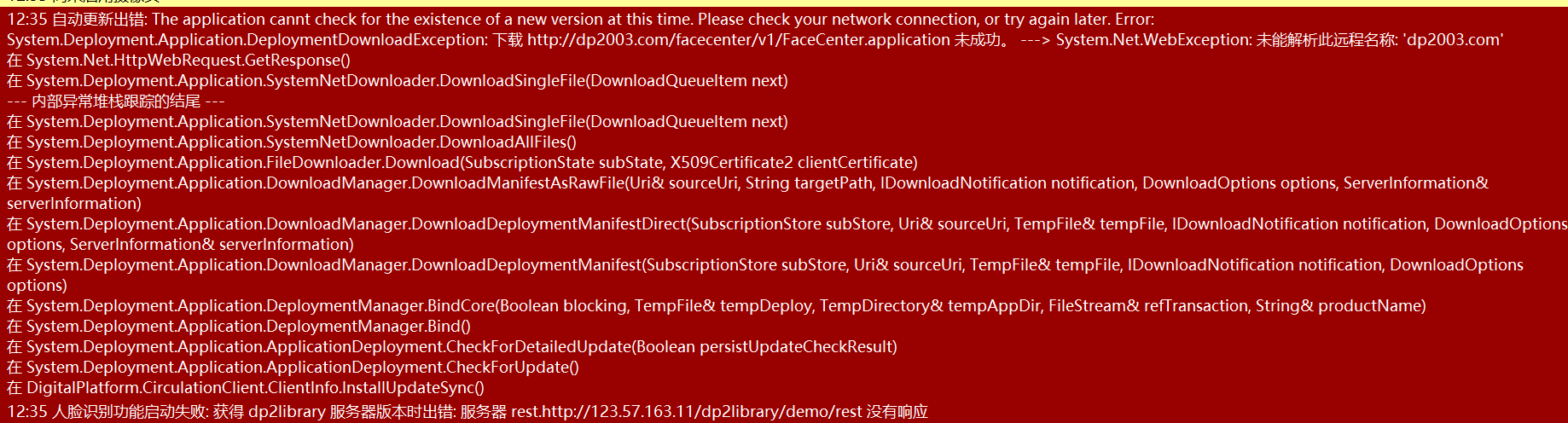
-
dp2-指纹中心启动,界面为橙色,听到语音提示:
指纹功能启动失败: 获得 dp2library 服务器版本时出错: 服务器 ...没有响应。查看操作历史,有与语音相同内容的红色提示,之后会每隔5分钟,报一次错。同时提示自动更新出错...,很长的红色提示,是由于连接网络失败导致。 -
dp2-RFID中心自动启动,界面为白色,听到“RFID中心启动”,RFID中心启动成功,查看操作历史提示
自动更新出错...,很长的红色提示,是由于连接网络失败导致。同时有启动成功提示,如下:
12:35 开始捕获
12:35 当前读卡器数量 1。包括:
RL8600
- 接通网络后,过1分钟左右,dp2-人脸中心和dp2-指纹中心重新初始化成功,界面变成白色。
测试结果
20210316-wuyang: 测试环境六,dp2ssl正式版:1.8.9.0,dp2-RFID中心:1.14.3.0,dp2-指纹中心:2.2.7198.17492,dp2-人脸中心:1.4.1.0 (64位),sip接口。测试结果符合预期。
20210316-wuyang: 测试环境一,dp2ssl正式版:1.8.9.0,dp2-RFID中心:1.14.3.0,dp2-指纹中心:2.2.7198.17492,dp2-人脸中心:1.4.1.0 (64位),测试结果符合预期。
20210207-1031-wuyang: 测试环境一,dp2ssl正式版:1.8.3.0,dp2-RFID中心:1.14.3.0,dp2-指纹中心:2.2.7547.26218,dp2-人脸中心:1.4.1.0 (64位),测试结果符合预期。
20200701-1717-ryh:测试环境一,dp2-RFID中心测试版:1.6.7481.28787,dp2LibraryXE的dp2library版本:3.28.7486.19028。dp2ssl正式版1.3.7283.28155,测试结果符合预期。
20191018-1600-marui:测试环境三,修改case,dp2-指纹中心:2.2.7199.21738, dp2-RFID中心:1.3.7207.19872, dp2-人脸中心: 1.2.7202.22417 (64位), dp2ssl: 1.2.7201.16813,测试结果与预期一致
20191008-1530-marui:测试环境二,dp2-指纹中心:2.2.7199.21738, dp2-RFID中心:1.3.7207.19872, dp2-人脸中心: 1.2.7202.22417 (64位), dp2ssl: 1.2.7201.16813,测试结果与预期一致。
20190911-1200-marui:测试环境一,dp2-RFID中心:1.2.7186.25483,dp2-指纹中心: 2.1.7166.3987,dp2-人脸中心:1.2.7188.31951 (64位)。测试结果与测试步骤一致。 期望当网络异常后再接通时,人脸中心和指纹中心能及时探测重新启动。
测试环境
测试环境一: 1)dpcc-dn-0001、8G内存、Windows10 家庭版、64位 2)通过电脑USB口连接RFID读写器、指纹仪 3)RFID读写器型号:DXQ-0005 4)指纹仪型号:ZWY-0001 5)电脑是桌面模式
测试环境二: 1)YTJ-0004 2)通过USB hub连接指纹仪、读写器 3)RFID读写器型号:DXQ-0003 4)指纹仪型号:ZWY-0002 5)电脑是平板模式
测试环境三: 1)YTJ-0005 2)通过USB hub连接指纹仪、读写器、摄像头 3)RFID读写器型号:DXQ-0003 4)指纹仪型号:ZWY-0002 5)摄像头型号:SXT-0003 6)电脑是平板模式
测试用例9
测试目的
dp2ssl中刷指纹时,图像质量分数显示功能
测试步骤
-
连接RFID读写器,连接指纹仪,观察各设备指示灯情况。
-
启动dp2-RFID中心,dp2-指纹中心,应启动成功,有相应的操作历史。
-
启动dp2ssl(事先设置了RFID中心和指纹中心接口参数),此时听到语音提示“指纹发送关闭”。
-
点【借书】色块,进入借书界面,读者区显示“请放读者卡或扫指纹...”。在指纹仪上刷指纹,应听到“很好”,指纹仪亮绿色条。读者信息显示在读者区,在界面界面左侧显示当时指纹质量分数,例如
88。 注:同一读者多次刷指纹,每次刷指纹分数超过60,分数就会变成新刷指纹的分数,如果刷指纹,分数低于60,那显示的分数不变,还是上一次的分数,语音会提示“图像质量不佳”,指纹仪亮红色条。 -
操作借/还书应正常。
测试结果
20220824-WYCdp2library正式版3.125.8271.25742 dp2ssl:1.8.67.0 rfid正式版:1.14.16.0 指纹中心正式版:2.3.0.0 测试结果符合预期 20210316-wuyang: 测试环境六,dp2ssl正式版:1.8.9.0,dp2-RFID中心:1.14.3.0,dp2-指纹中心:2.2.7198.17492,dp2-人脸中心:1.4.1.0 (64位),sip接口。测试结果符合预期。
20210316-wuyang: 测试环境一,dp2ssl正式版:1.8.9.0,dp2-RFID中心:1.14.3.0,dp2-指纹中心:2.2.7198.17492,测试结果符合预期。
20210207-1222-wuyang: 测试环境一,dp2ssl正式版:1.8.3.0,dp2-RFID中心:1.14.3.0,dp2-指纹中心:2.2.7547.26218,dp2-人脸中心:1.4.1.0 (64位),测试结果符合预期。
20200701-1720-ryh:测试环境一,dp2-RFID中心测试版:1.6.7481.28787,dp2LibraryXE的dp2library版本:3.28.7486.19028。dp2ssl正式版1.3.7283.28155,测试结果符合预期。
20190917-1450-marui:dp2ssl版本:1.2.7193.29602,dp2-指纹中心版本:2.2.7199.21738,测试结果与预期一致 注:这个指纹质量分数一直显示在界面上,直到下一次读者再次刷指纹/人脸/读者证才会消失。
基础环境
测试环境一: 1)dpcc-dn-0001、8G内存、Windows10 家庭版、64位 2)通过USB hub 连接RFID读写器、指纹仪 3)RFID读写器型号:DXQ-0005 4)指纹仪型号:ZWY-0001 5)电脑是桌面模式
测试用例10.1.1
测试目的
测试 "读者信息显示持久" 选项是否勾选的,不同的效果。
测试步骤
前提:读写器上不放图书,设置中勾选"读者信息显示持久"
-
刷读者证显示读者信息,拿走读者证,读者信息还在。放图书,借书成功,拿走图书,读者信息消失。
-
刷读者证显示读者信息,拿走读者证,读者信息还在。回主页,再进入借书,读者信息消失。
测试结果
20210728-wzt:dp2library正式版版本号3.69.7879.25313 dp2ssl版本号:1.8.31.0 人脸中心版本号:1.5.9.0 RFID中心版本号: 1.14.3.0 测试结果符合预期结果。
20210316-wuyang:dp2ssl正式版:1.8.9.0,dp2-RFID中心:1.14.3.0,dp2-指纹中心:2.2.7198.17492,dp2-人脸中心:1.4.1.0 (64位),sip接口。测试结果符合预期。
20210316-wuyang: 测试环境一,dp2ssl正式版:1.8.9.0,dp2-RFID中心:1.14.3.0,dp2-指纹中心:2.2.7198.17492,测试结果符合预期。
20200701-1754-ryh:测试环境一,dp2-RFID中心测试版:1.6.7481.28787,dp2LibraryXE的dp2library版本:3.28.7486.19028。dp2ssl正式版1.3.7283.28155,测试结果符合预期。
(作废)测试用例10.1.1
测试目的
前提:读写器上不放图书 刷读者证后拿走读者证,查看读者信息是否清除,按照下列组合设置后测试
测试步骤
| 序号 | 读者信息显示持久 | 读者信息延时清除 | 结果 |
|---|---|---|---|
| 1 | 不勾选 | 不勾选 | 拿走读者证后,读者信息消掉 |
| 2 | 不勾选 | 勾选 | 刷卡后开始倒计时,拿走读者卡,信息消掉 |
| 3 | 勾选 | 不勾选 | 刷卡后,拿走读者卡,信息不消掉 |
| 4 | 勾选 | 勾选 | 刷卡后开始倒计时,拿走读者卡,信息不消掉,倒计时结束后,读者信息消掉。 |
测试结果
20191211-1600-marui:dp2ssl测试版: 1.3.7284.25725,dp2-RFID中心版本:1.5.7284.24718,测试结果如表格
测试用例11.1.2(待确认是否还需要这个用例,是否可以在11.1.1包含)
测试目的
读写器上放图书,刷读者证后拿走图书,查看读者信息是否清除,按照下列组合设置后测试
测试步骤
| 序号 | 读者信息显示持久 | 读者信息延时清除 | 结果 |
|---|---|---|---|
| 1 | 不勾选 | 不勾选 | 拿走图书,读者信息还在,再拿走读者证,读者信息消失 |
| 2 | 不勾选 | 勾选 | 拿走图书,读者信息还在,开始倒计时,倒计时结束,读者信息消失 |
| 3 | 勾选 | 不勾选 | 拿走图书后(读者证还在),图书信息和读者证信息同时消掉 |
| 4 | 勾选 | 勾选 | 同3 |
20191211-1630-marui:dp2ssl测试版: 1.3.7284.25725,dp2-RFID中心版本:1.5.7284.24718,测试结果如表格
测试用例11.2.1(待确认是否还需要这个用例)
测试目的
前提:读写器上不放图书,不勾选“读者信息显示持久”。 勾选“读者信息延时清除”后,刷读者证后不拿走读者证,倒计时结束后,读者信息是否清除,
测试步骤
刷卡后开始倒计时,倒计时结束后,信息消掉
20191211-1630-marui:dp2ssl测试版: 1.3.7284.25725,dp2-RFID中心版本:1.5.7284.24718,
测试用例11.2.2(待确认是否还需要这个用例)
测试目的
前提:读写器上不放图书,不勾选“读者信息显示持久”。 勾选“读者信息延时清除”后,刷读者证后不拿走读者证,点【固定】按钮后,读者信息是否清除。
测试步骤
刷卡后开始倒计时,点【固定按钮后】,倒计时停止,信息不消掉
20191211-1730-marui:dp2ssl测试版: 1.3.7284.25725,dp2-RFID中心版本:1.5.7284.24718,
最新测试版dp2ssl借还书界面,放了读者卡之后,再往读卡器上放书或者拿走书,都会报“欢迎您。。。” 因为从软件角度它觉得是新一轮开始了
- 在借书界面放了读者卡-倒计时结束-语音提醒“不要忘了拿走读者卡”-返回主菜单,语音一直提醒,直到拿走读者证-再回到借书界面,重新倒计时。
- 在借书界面放了读者卡-倒计时结束前返回主菜单,没有语音提醒
一、读者卡平放测试:
1 . 升级dp2ssl后,查看dp2ssl默认设置是否符合平放读者卡的情况。
删除dp2ssl的setting文件,启动dp2sll升级新版本,启动后,设置中,“身份读卡器竖放”默认不勾选,符合平放读者卡的情况。
2 . 语音提醒“注意,不要忘了读者卡”情况:当读写器上没有图书时,只要读者卡在读写器上,延时就会循环提醒。读写器上同时有读者证和图书时,没有语音提醒。
2.1 在dp2ssl借书界面,放读者卡,不放图书,过几秒后,语音循环提醒“注意,不要忘了读者卡”。
2.2 在dp2ssl借书界面,同时放读者卡和图书,不会提醒“注意,不要忘了读者卡”。拿走图书,过几秒后,语音循环提醒。再将图书放回读写器,不会再出现语音提醒。
2.3 在dp2ssl借书界面,放读者卡,不放图书,过几秒后,语音提醒“注意,不要忘了读者卡”。语音正在播报时放图书到读写器上,这一次的语音提醒会播报完,之后不再提醒。
2.4 在借书界面放读者卡,几秒后语音提醒,返回主菜单,语音会一直循环提醒。
2.5 在主菜单界面放读者卡,几秒后语音循环提醒,再放图书后,不再语音提醒。
2.6 放绑定多个读者的读者卡/空的读者卡/别的馆的读者卡,【读者区】有报错信息,过几秒语音提醒“注意,不要忘了读者卡”。
2.7 在语音提醒“注意,不要忘了读者卡”时,返回主菜单,点【设置】色块后,退出dp2ssl。可以正常退出。
3 . 读者信息显示情况(读者卡在读写器上,读者信息就显示,拿走读者卡,读者信息就消失。) 3.1 在读写器放读者卡,不放图书,显示读者信息,拿走读者卡,信息消失 3.2 同时在读写器上放读者卡和图书,拿走图书读者信息还在消失,拿走读者卡,读者信息消失。 3.3 同时在读写器上放读者卡和图书,点【借】完成借书后,拿走图书,读者信息仍在,再拿走读者卡,读者信息消失。
20191213-1300-dp2ssl测试版:1.3.7285.32047,dp2-RFID中心版本:1.5.7284.25014,测试结果如上。
20191216-1040-dp2ssl测试版:1.3.7289.16578,dp2-RFID中心版本:1.5.7284.25014,测试结果符合预期
二、身份读卡器竖放原则:刷卡后卡就拿走了,因为卡没办法直接放在读卡器上。读者卡拿走后,读者信息仍保留,但因为读者卡不在了,读者信息不能靠拿卡的动作来消掉。所以增加延时清除读者信息。这方式不需要语音提醒“拿走读者卡”。
-
在dp2ssl系统参数设置,勾选“身份读卡器竖放”后,回到借书界面,【读者区】下面出现“固定/清除读者信息”按钮。成灰色状态。退出dp2ssl后再进入,默认上次退出时设置状态。
-
刷读者卡后拿走读者卡,不放图书,“清除读者信息”按钮开始倒计时,倒计时结束后,读者信息消失。
-
刷读者卡后拿走读者卡,“清除读者信息”按钮开始倒计时,放图书,读者信息固定;拿走图书后,读者信息消失。
-
在读写器上图书,刷读者卡后拿走读者卡,返回主菜单后再进入借书界面,读者信息消失。
-
刷读者卡后拿走读者卡,“清除读者信息”按钮开始倒计时,返回主菜单后再进入借书界面,读者信息消失。
-
刷绑定多个读者的/空的/别的馆的读者卡,拿走读者卡, ~【读者区】有报错信息,“清除读者信息”按钮不会倒计时,返回主菜单再进入借书界面,读者区信息还在。手动可以正常清除。~ (新版本dp2ssl:1.3.7289.16578,“清除读者信息”按钮倒计时,手动可以正常清除。倒计时结束后语音提醒“不要忘了读者卡”。拿走读者卡后,【读者区】信息消失。)
- 【固定】按钮测试 刷读者卡后拿走读者卡,不放图书,“清除读者信息”按钮开始倒计时,点【固定】按钮后,【固定】按钮变成紫色,倒计时消失,读者信息一直显示在【读者区】。 20191213-1400-dp2ssl测试版:1.3.7285.32047,dp2-RFID中心版本:1.5.7284.25014,测试结果如上。
三、身份读者卡竖放,dp2ssl设置成平放状态,就是不勾选“身份读卡器竖放”。是没办法使用的,因为这个只要读者卡离开读卡器读者信息就消失了。
四、 身份读者卡平放,dp2ssl设置成竖放状态,就是勾选“身份读卡器竖放”。
-
在dp2ssl借书界面,放读者卡,不放图书,“清除读者信息”按钮开始倒计时,倒计时结束后,语音循环提醒“注意,不要忘了读者卡”。读者信息不消失。 ~然后拿走读者卡,读者信息不消失,也不倒计时,需要手动清除。~ (新版本dp2ssl:1.3.7289.16578,拿走读者卡后,读者信息消失。)
-
在dp2ssl借书界面,放读者卡,不放图书,“清除读者信息”按钮开始倒计时,点【固定】按钮后倒计时消失,然后拿走读者卡,读者信息不消失,也不倒计时,也没有语音提醒“不要忘了读者卡”。(如果读者卡一直保留在读写器上,也不会进行语音提示)
-
在dp2ssl借书界面,同时放读者卡和图书,“清除读者信息”按钮不进行倒计时。 ~拿走图书,读者信息消失。读者证还在读写器上,没有语音提醒“不要忘了拿走读者卡”。~ (新版本dp2ssl:1.3.7289.16578,拿走图书,读者信息不消失。读者证还在读写器上,语音提醒“不要忘了拿走读者卡”。然后拿走读者卡,读者信息消失。)
-
在借书界面放读者卡,返回主菜单,语音会一直循环提醒。
-
在主菜单界面放读者卡,几秒后语音循环提醒,再放图书后,不再语音提醒。
- 刷绑定多个读者的/空的/别的馆的读者卡,【读者区】有报错信息, ~“清除读者信息”按钮不会倒计时,返回主菜单再进入借书界面,读者区信息还在。手动可以正常清除。没有语音提醒“不要忘了读者卡”。~ (新版本dp2ssl:1.3.7289.16578,“清除读者信息”按钮倒计时,手动可以正常清除。倒计时结束后语音提醒“不要忘了读者卡”。拿走读者卡后,【读者区】信息消失。)
注:身份读者卡平放,dp2ssl设置成竖放状态,就是勾选“身份读卡器竖放”。 当读者卡在读写器上时,点了【固定】按钮,“清除读者信息”按钮不进行倒计时,这时,不会语音提醒“不要忘了读者卡”。
20191213-1430-dp2ssl测试版:1.3.7285.32047,dp2-RFID中心版本:1.5.7284.25014,测试结果如上。
20191213-1830-dp2ssl测试版:1.3.7285.31749,dp2-RFID中心版本:1.5.7284.25014,测试第6条不符合预期。
20191216-1020-dp2ssl测试版:1.3.7289.16578,dp2-RFID中心版本:1.5.7284.25014,测试结果符合预期
自动返回主界面功能
缺省无操作30秒后,返回主页
自助借还系统,缺省会在无人操作30秒后,返回主界面。
-
针对借书、还书、续借 界面,测试下列要点: 1.1 卡和书都不放的情况,停30秒应返回主界面 1.2 放了图书,只要图书在读写器上,就不会返回,拿走书后,30秒后应返回主界面 不勾选 身份读卡器竖放 1.3 放14443A读者证,只要读者证在读写器上,就不应返回,从拿走卡算起30秒后返回主界面。 1.4 放15693读者证,只要读者证在读写器上,就不应返回,从拿走卡算起30秒后返回主界面。 1.5 (待讨论确认) 刷了人脸,读者信息会不一直显示,没有定时器消,所以也不会返回主界面。 1.6 (todo)待测一二维码和指纹 勾选 身份读卡器竖放 1.7 放14443A读者证,显示计时器,卡在读写器上不应返回。从拿走卡算起30秒后返回主界面,与计时器时间无关。 1.8 放15693读者证,显示计时器,卡在读写器上不应返回。从拿走卡算起30秒后返回主界面,与计时器时间无关。 1.9 刷了人脸,显示计时器,不做任何操作,过30秒返回主界面,与计时器时间无关。 1.10 (todo)待测一二维码和指纹
-
针对绑定工作证、人脸注册、设置界面,测试要点 2.1 进入界面,不做任何操作,过30秒应返回主页 2.2 如果弹出的对话框,无操作30秒也应返回主页 2.3 设置界面,在输入没屏密码界面,无操作30秒应返回主页
立即自动返回菜单主页
立即自动返回菜单主页 的功能,目前仅是针对 借、还、续借 这3种操作的。但注册人脸和绑卡这两种操作完成后,不会立即返回,还是缺省30秒后返回。
立即自动返回菜单主页,指操作完成立即返回主页。
- 针对借书、还书、续借 界面,测试下列要点: 3.1 操作完成,取走图书,大约过1、2秒立即返回主界面
勾了立即返回,且同时勾选了 身份证竖放时,有点问题。 先放读者卡,没拿走卡,再放书,借书完成,拿走书,系统会很快返回主界面,但此时由于卡还在读写器,会不停语音提示请拿走读卡器。建议只要发现右侧读者区有信息,就不要返回主界面。
设计思路是这样的:身份读卡器横放的时候,卡放上去就显示读者信息,卡拿走读者信息就消失。和图书放在读卡器上的逻辑是一样的。这样,如果读者不拿走卡,读者信息就不会消除。自然也不会返回主菜单
反过来想一下:如果横放的情况下,过了一段时间虽然卡还在读卡器上,但页面返回主菜单页面了,这样容易让读者以为自己拿走了卡,走掉了,这样就会把读者卡遗留在读卡器上。所以,应该是卡在上面,信息就一直不能清掉,两者一致
至于如何防范读者忘了拿走自己的读者卡?这是横放特有的问题。这个通过读者卡超过一定时间没有拿走的语音警告来解决。意思就是,警告读者。而不是软件自动去清掉读者信息(但卡其实还在读卡器上)。
给用户单位介绍台式和立式自助机式样的时候,可以介绍一下读卡器竖放和横放的区别,让用户选择。台式目前因为平板读卡器上集成了读者证读卡器本身就是横放的,没法改变这种布局结构,但以后可以考虑寻找或者制造一种竖立的读卡器,迫使读者刷以后主动收起来(因为读卡器上呆不住)
竖放读卡器的逻辑:刷一下卡就拿走;横放读卡器的逻辑:让卡放在上面呆着,等全部操作完了再拿走
2020/12/9-0903 新版本还有一个小问题:当勾选了“身份读卡器竖放”,在借书界面刷一个馆员卡,提示红色,然后拿走卡,过20秒消息清除,再等一会回到主界面,但此时再点借书进入,发现原来的红色读者错误信息还在。

测试用例 11
测试目的:
绑定读者卡: 11.1 测试扫描主卡后,拿走主卡(ISO15693协议)在放上副卡(14443A协议)观察是否可以正常绑定 11.2 测试扫描主卡后,不拿走主卡(ISO15693协议)在放上副卡(14443A协议)观察是否可以正常绑定 11.3 测试扫描主卡后,拿走主卡(ISO15693协议)在放上副卡(ISO15693协议)观察是否可以正常绑定 11.4 测试读写器上面放入图书时,拿走主卡(ISO15693协议)在放上副卡(14443A协议)观察是否可以正常绑定
测试步骤:
测试结果:
20210617-wy:dp2ssl自助借还版本:1.8.29.0 拿走主卡后,绑定副卡(14443A)正常
