

 DigitalPlatform
RFID使用指南
目录
一、准备工作
二、新书册登记写RFID标签流程
三、已有图书增加RFID标签流程
四、RFID借书、还书流程
五、门禁识别
六、RFID通用工具
七、一台电脑连多个RFID读写器,同时工作

一、准备工具
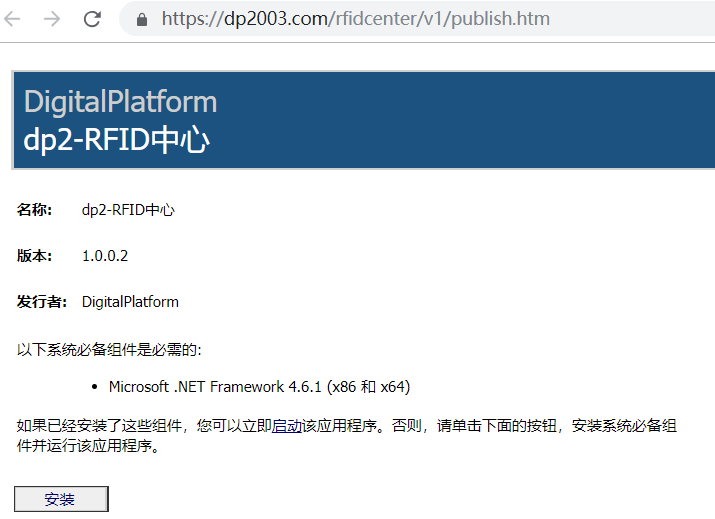
1. RFID核心接口模块 dp2-RFID中心
clickonce在线安装地址 https://dp2003.com/rfidcenter/v1/publish.htm
RFID读写器,dp2-RFID中心,dp2内务三者关系

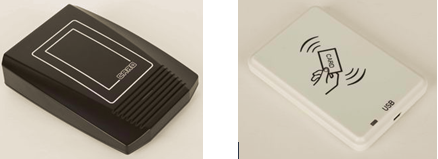
2. RFID读写器
实验用的高频微功率读写器
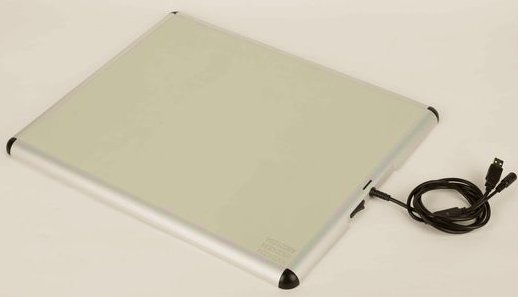
正式用的馆员工作站平板读写器
借还书用的中功率一体机
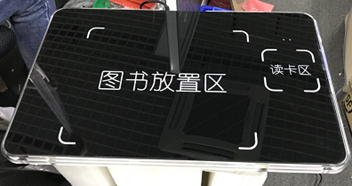
目前RFID读写器设备一般是通过USB连接电脑 。微功率读写器直接通过USB电脑供电,中功率的读写器单独供电。
一些小读写器出厂设备盘点时蜂鸣,或者前面设置了主动模式模拟键盘输入的话。建议如果RFID读写器是首次使用,请在在dp2-RFID中心 通过菜单 帮助/恢复读写器初始值,将读写器置为被动模式和取消蜂鸣。
3. 升级dp2library服务器为最新版本
dp2library标准版服务器通过dp2installer升级 单机版服务器dp2libraryxe直接升级。
关于标签里写入 所属机构 ISIL
RFID标签内写入机构代码,表示这本书是属于哪个机构的。在馆际互借时,自助设备上根据图书的机构代码判断是否符合馆际互借约定。 在加工标签之前,服务商要与用户了解用户单位的机构代码,用户单位的机构代码在所属行政区内不能与其它单位重复,建议用户单位与上级管理单位确认本馆的机构代码。
所属机构ISIL由拉丁字母、阿拉伯数字(0-9),分隔符(-/:)组成,总长度不超过16个字符。
中国区域ISIL代码的完整格式:
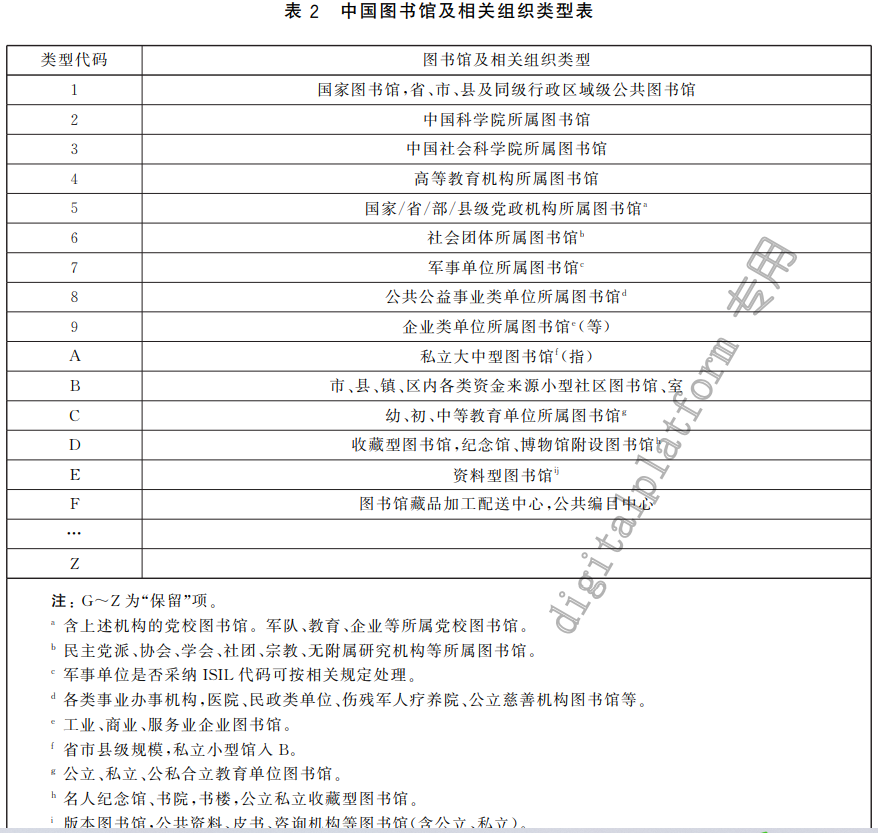
2位国家代码前缀-6位中国行政区划代码-1位图书馆类型代码-图书馆自定义码
例如:
CN-110108-1-NLC
中国-北京海淀区-国家、在中型公共公立-国家图书馆
CN-471000-4-tsg
中国-河南省洛阳市老城区-高等教育机构所属图书馆-洛阳师范学院图书馆
在library.xml配置本馆机构代码
library.xml 文件中根元素下的 rfid 元素,其下用 ownerInstitution 元素定义馆藏地和 RFID 所属机构代码的映射关系。
例1:
<rfid>
	<ownerInstitution version="0.02">
		<item map="/*" isil="CN-110108-1-NLC" />
	</ownerInstitution>
</rfid>
上面代码定义了总馆模式下馆藏地的映射关系。馆藏地“流通库”、“阅览室”等都会被映射为 CN-110108-NLC。
例2:
<rfid>
	<ownerInstitution version="0.02">
		<item map="海淀分馆/*" isil="CN-000001-1-HD" />
		<item map="西城分馆/*" isil="CN-000001-1-XC"/>
	</ownerInstitution>
</rfid>
上面代码定义了分馆模式下的映射关系。馆藏地“海淀分馆/阅览室”会被映射到 CN-000001-HD,"西城分馆/流通库"会被映射到 CN-000001-XC。都是 ISIL 代码。
注:如果用户单位还不确定本馆的机构代码,可以先不配置,先加工标签,后面确定的机构代码之后,再重新修改一下标签。
4. 升级dp2内务为最新版本
升级内务为最新版本。
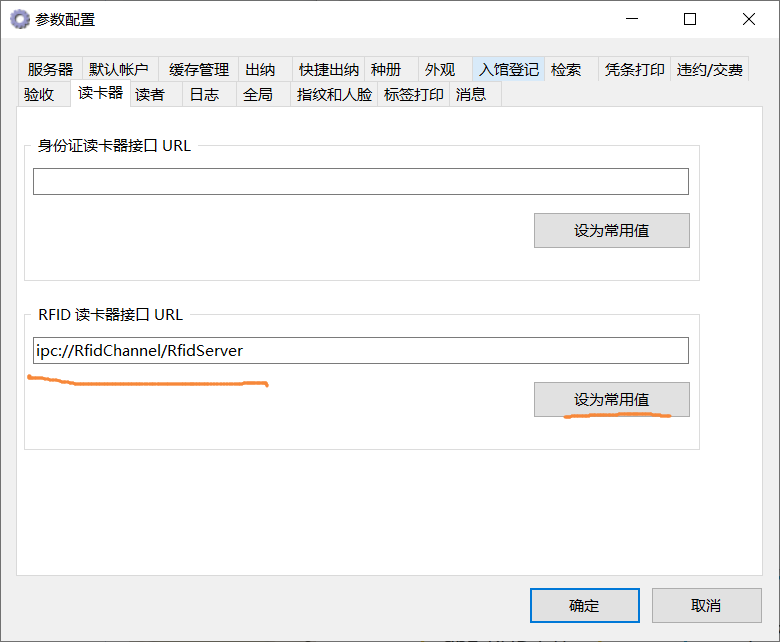
在内务中配置RFID读卡器接口 URL
在内务,点菜单 帮助/参数配置,打开”参数配置“对话框,切换到”读卡器“属性页,这里增加了”RFID读卡器接口 URL“。点 设为常用值 按钮,常用值为 ipc://RfidChannel/RfidServer。这个参数是RfidCenter.exe 这个 .NET Remoting Server 的地址,内务使用该地址访问rfidcenter。
如果没有定义这个 URL,那么内务就不具备 RFID 相关功能;定义了RFID读卡器接口 URL内务才有RFID相关功能。
5. 图书RFID标签(最基础的物质材料)
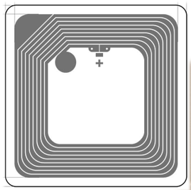
图书RFID标签参数
- 工作频率:13.56MHz
- 协议/标准:ISO15693 / ISO18000-3
- 芯片:NXP ICODE SLIX (恩智浦)
- 芯片寿命:10万次写入,50年数据保持期
- 内存:1024 bits
- 标签尺寸:50mm*50mm
贴标签注意事项: 一般贴在图书里的首页或最后一页,多本书标签位置错开贴,这样多本书一起借还时标签识别率高。
加工标签时,是先写标签,再贴到书上?还是先贴在书上,再写标签内容? 因为出厂的RFID是一卷,一个标签一个标签挨的很紧,不方便直接扯过来放读写器,怕串读。需要先撕下一张来,这样的话,就需要先把空白标签贴在书上,再写标签内容。
二、新书册登记写RFID标签流程
这里重点讲新书册登记时写RFID标签的流程,种册窗原先的册登记流程参见相关视频。
准备工作
- 安装 dp2-RFID中心 模块,参见第一章准备工作第1节。
- 将rfid读写器插在电脑上,如果读写器是首次使用,需要在dp2-RFID中心 通过菜单 帮助/恢复读写器初始值,参见第一章准备工作第2节。
- 升级dp2服务器,配置好用户单位的图书馆机构代码,参见第一章准备工作第3节。
- 升级dp2内务为最新版本。如果是首次使用RFID功能,需要在参数配置界面配置 RFID读卡器接口URL,参见第一章准备工作第4节。
- 可以提前把册条码和空白标签贴在书,参见第一章准备工作第5节。
操作步骤
-
将rfid平板读写器连接电脑,启动rfidcenter, 启动内务,登录dp2服务器。
-
在种册窗点 设置 按钮,在一般册登记对话框里,设置好本批登记册的缺省值 ,例如册类型,馆藏地,索取号宏变量等。
-
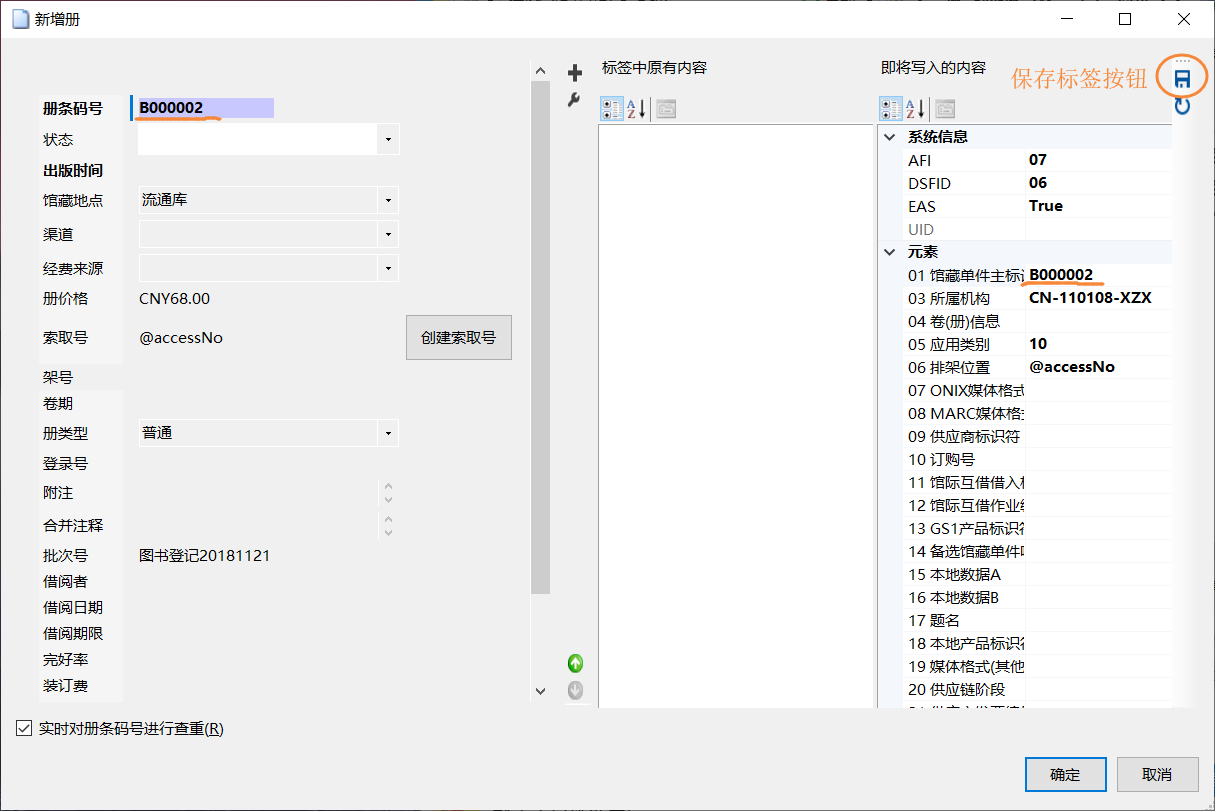
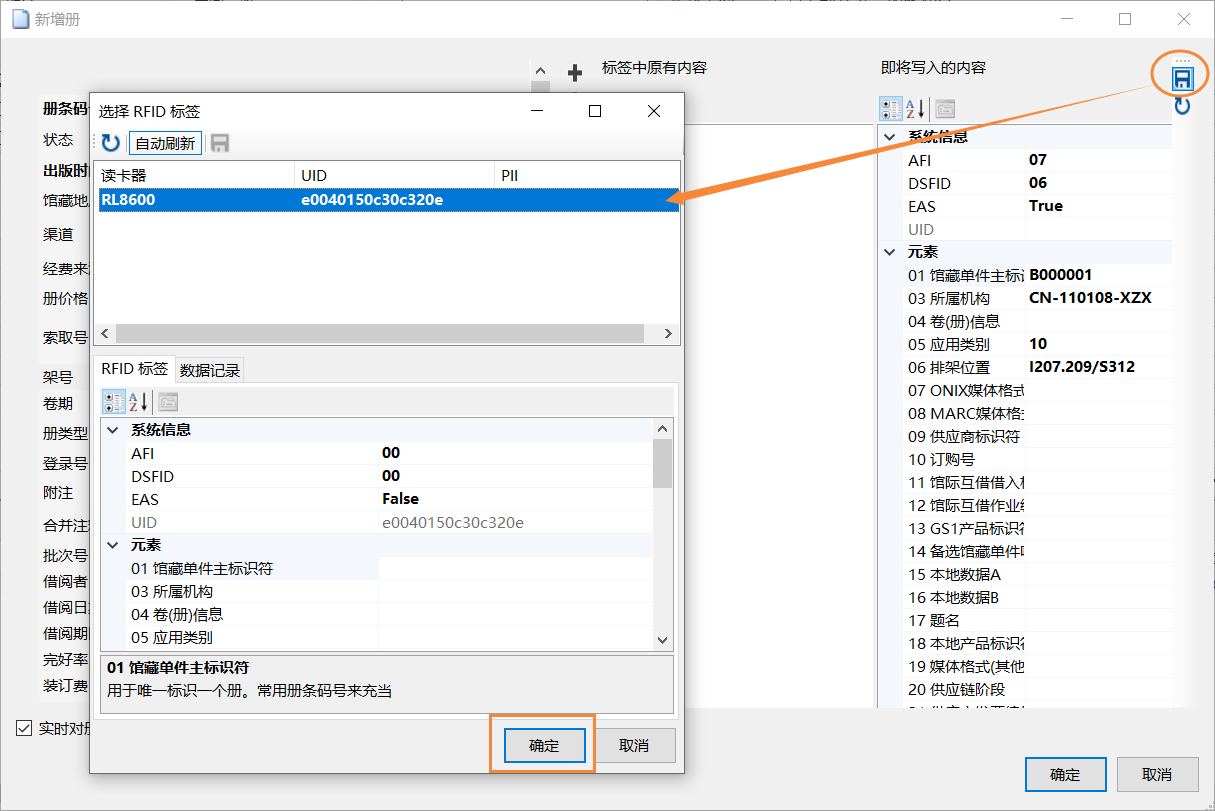
书目查询窗根据ISBN或书名检索出书目记录,加载到种册窗(或者直接在种册窗检索书目)。在种册窗下方的册属性页,右键新增册记录。 在打开的册记录编辑对话框,右侧会自动展开显示两个 RFID 编辑器。左边RFID编辑器是当前标签里面的内容,一进来是没有内容的,右边RFID编辑器是即将写入标签的内容,显示了从册记录字段中按照一定规则映射的 RFID 标签内容。这里看到 05应用类别 元素为10,06排架位置 映射了 册记录默认值@accessNo。扫入册条码,最右侧的RFID编辑器自动原样映射到元素。
-
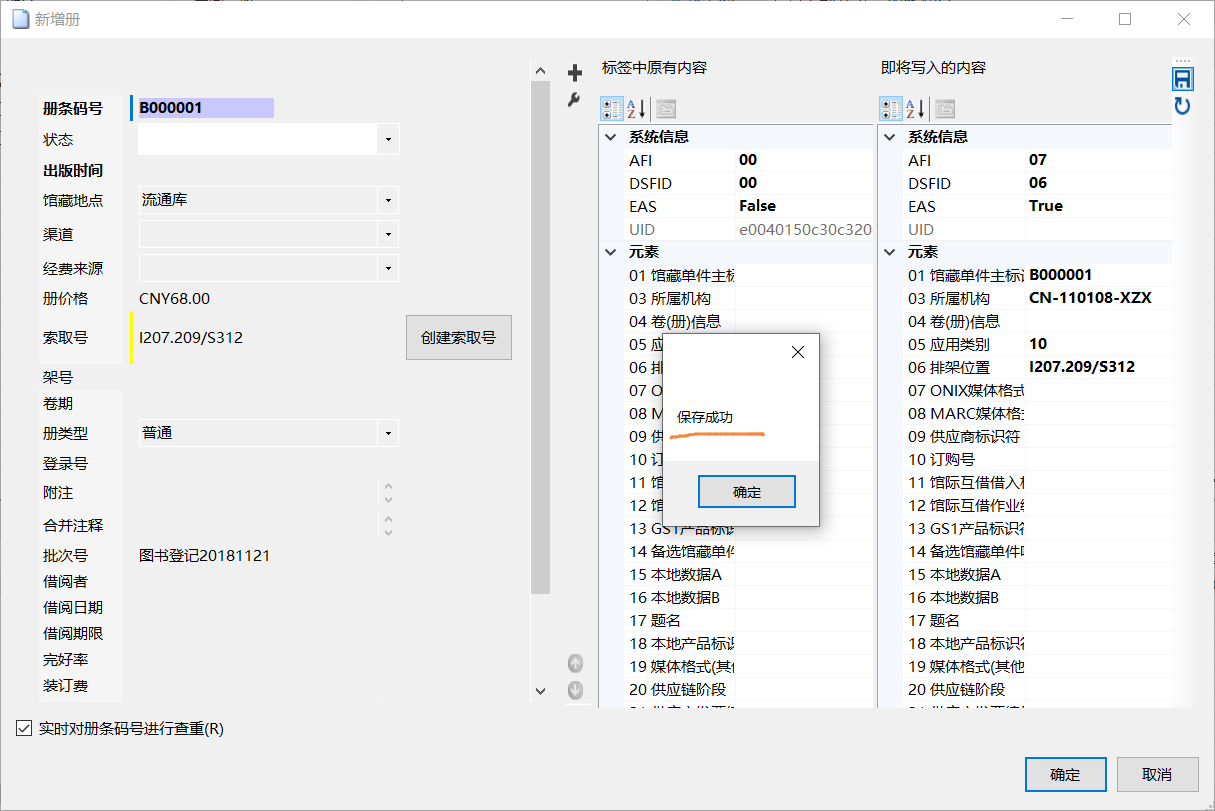
点击rfid编辑器最右侧上方的 保存 按钮,程序会检查索取号,如果是@accessNo变量会自动转成正式的索取呈。然后出现 选择RFID标签 的对话框,然后把一张空白标签放在rfid读写器上,列表中就会出现一个标签信息,选中 这个标签 行,然后点 确定,标签保存成功。,
 同时左侧RFID也刷新了标签的标签。
-
点确定,回到种册窗,点全部保存,创建册记录完成。
三、已有图书增加RFID标签流程
这种情况是针对已经上架的图书,已经创建了册记录贴了条码,后期再增加RFID标签的流程。
准备工作
- 安装 dp2-RFID中心 模块,参见第一章准备工作第1节。
- 将rfid读写器插在电脑上,如果读写器是首次使用,需要在dp2-RFID中心 通过菜单 帮助/恢复读写器初始值,参见第一章准备工作第2节。
- 升级dp2服务器,配置好用户单位的图书馆机构代码,参见第一章准备工作第3节。
- 升级dp2内务为最新版本。如果是首次使用RFID功能,需要在参数配置界面配置 RFID读卡器接口URL,参见第一章准备工作第4节。
- 可以提前把册条码和空白标签贴在书,参见第一章准备工作第5节。
操作步骤
-
将rfid平板读写器连接电脑,启动rfidcenter, 启动内务,登录dp2服务器。
-
如果要统一设置一下本批贴RFID标签的缺省值 ,例如批次号等,可以在种册窗先点 设置 按钮,在一般册登记对话框里,设置好本批登记册的缺省值。
-
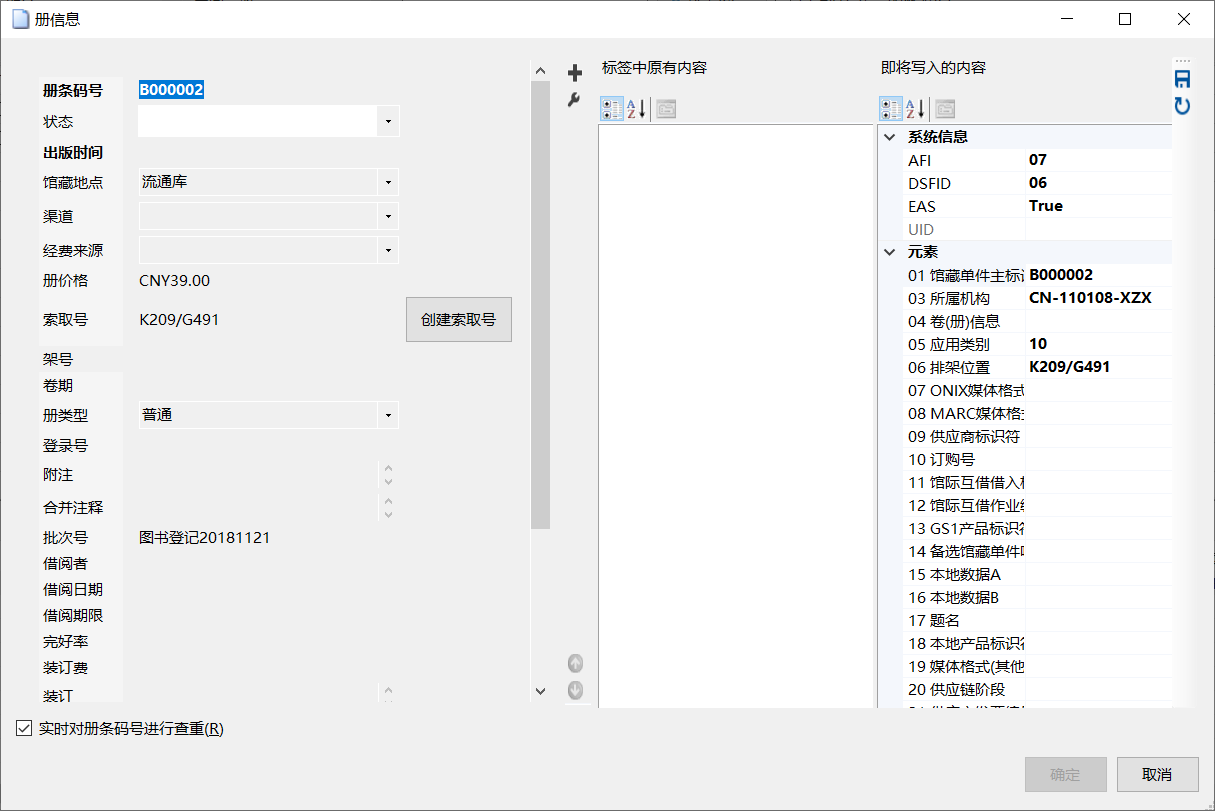
通过实体窗扫册条码,或者书目查询窗扫ISBN检索出对应书目记录,加载到种册窗(也可以直接在种册窗扫ISBN检索到对应书目记录)。在种册窗下方的册属性页,显示已经登记好的册记录,双击与当前书上条码对应的册记录(如果是从实体查询窗检索加载到种册窗,会自动选中对应的册记录)。 在打开的册记录编辑对话框,右侧会自动展开显示两个 RFID 编辑器。左边RFID编辑器是当前标签里面的内容,一进来是没有内容的,右边RFID编辑器是即将写入标签的内容,显示了从册记录字段中按照一定规则映射的 RFID 标签内容。
-
点击rfid编辑器最右侧上方的 保存 按钮,出现 选择RFID标签 的对话框,然后把一张空白标签放在rfid读写器上,列表中就会出现一个标签信息,选中 这个标签 行,然后点 确定,标签保存成功。
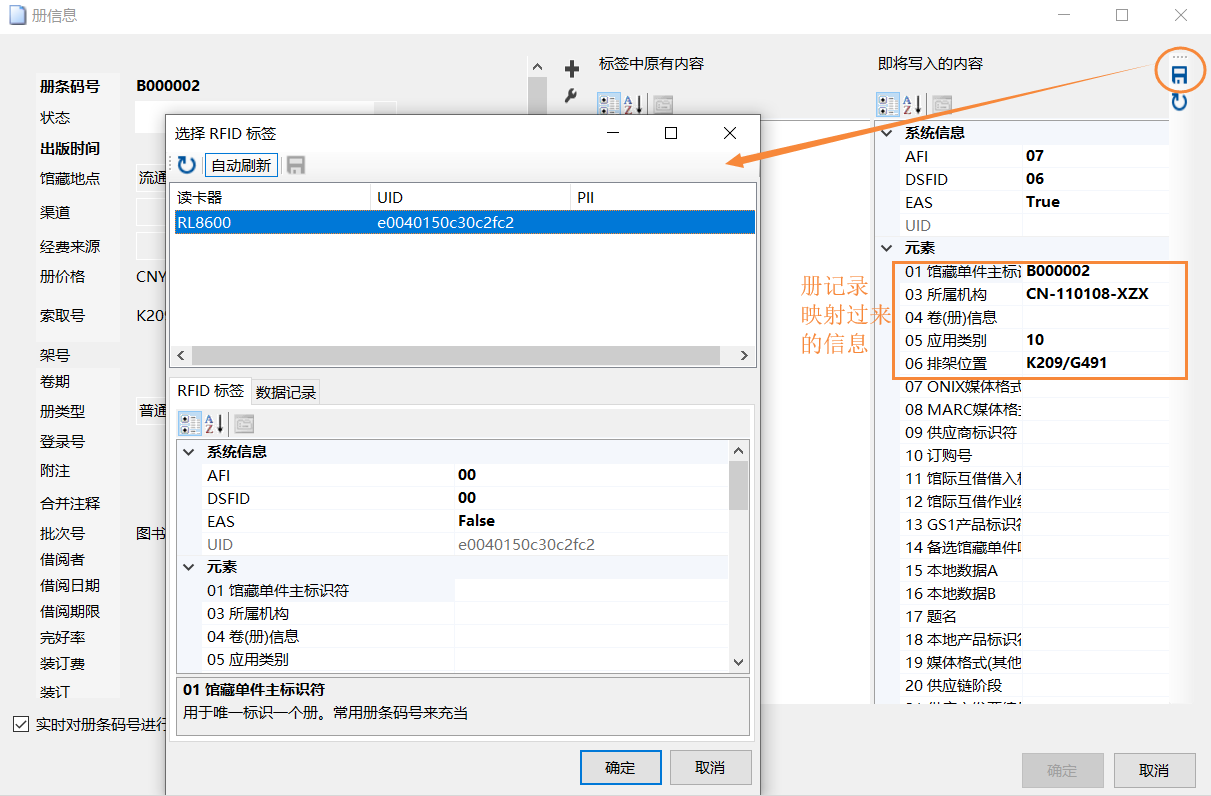 同时左侧RFID也刷新了标签的标签。
 -
保存好RFID标签后,在册编辑对话框点 取消 按钮,回到种册窗,册记录不用更改。
四、RFID借书、还书流程
准备工作
- 先给图书上贴上标签,并且加工好标签数据。
4.1 借书操作
- 将rfid平板读写器连接电脑,启动rfidcenter, 启动内务,登录dp2服务器。
- 在工具栏上点 借 按钮,打开快捷出纳窗,系统会将焦点设到条码号输入框,此时rfidcenter自动打开sendkey功能。 先扫入或输入读者证条码,加载读者成功。
- 然后把带有rfid标签的几本图书放在平板读写器上,系统自动把标签内容以特定形态(例如pii:SZ000011,tou:10)发送到输入框,并带回车,完成借书。
4.2 还书操作
- 在工具栏上点 还 按钮,打开出纳窗,系统会将焦点设到条码号输入框,此时rfidcenter自动打开sendkey功能。
- 然后把带有rfid标签的图书放在平板读写器上,系统自动把标签内容以特定形态(例如pii:SZ000011,tou:10)发送到输入框,并带回车,完成还书。
4.3 特殊情况处理
很快抽走图书,未写好门禁标志位的情况。
五、门禁识别
AFI http://dp2003.com/share/gate/afi.mp4
EAS http://dp2003.com/share/gate/eas.mp4
AFI+EAS http://dp2003.com/share/gate/afi-eas.mp4
六、RFID通用工具
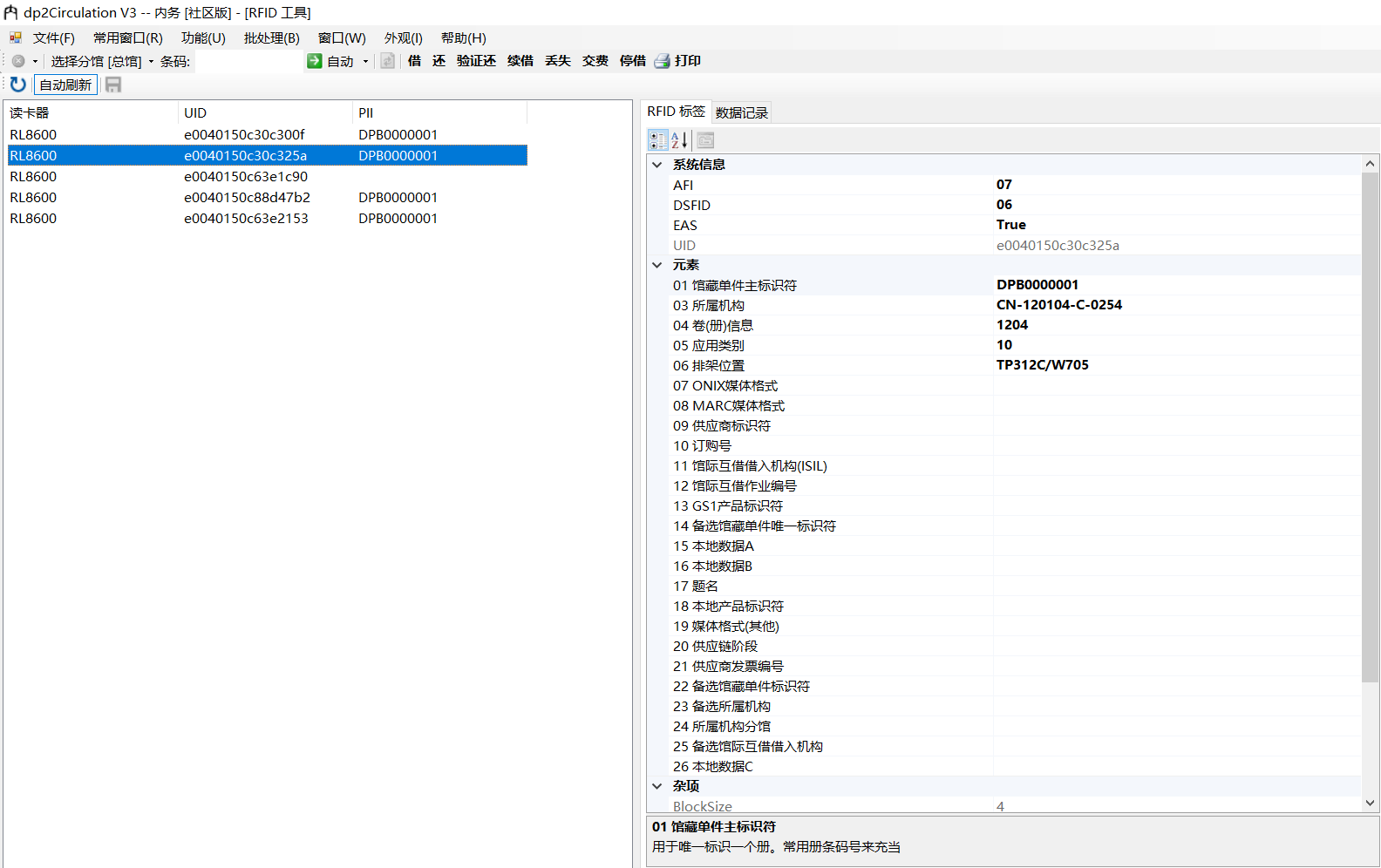
RFID通用工具用于观察标签内容,通过内务菜单 工具/打开功能窗口/RFID工具窗
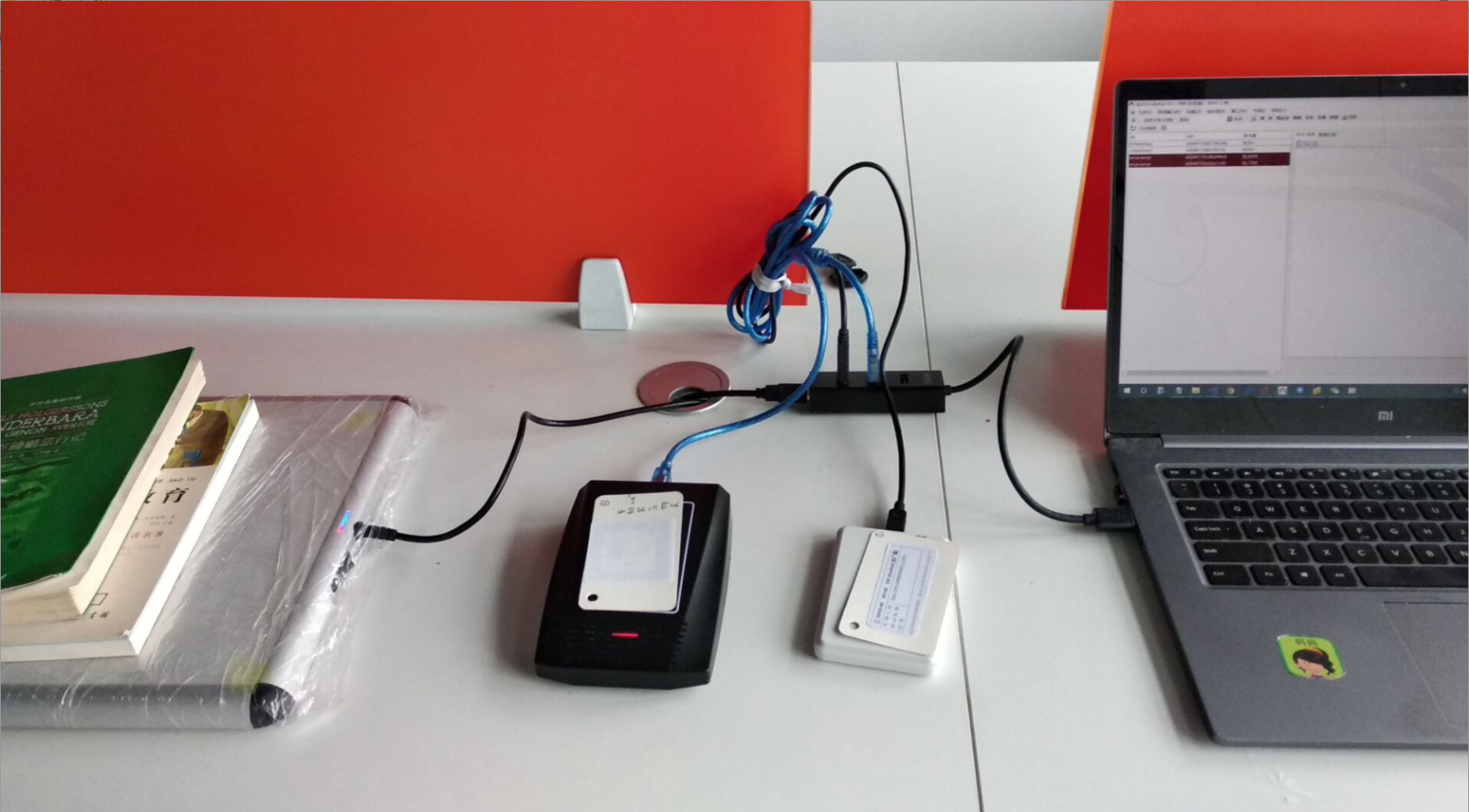
RFID标签放在读写器上,RFID工具窗的标签列表就会显示读写器识别的的标签,标签从读写器拿走,工具窗口就不显示。
选中列表中的标签,右侧显示详细信息。
八、绑定读者卡(14443A协议IC卡)
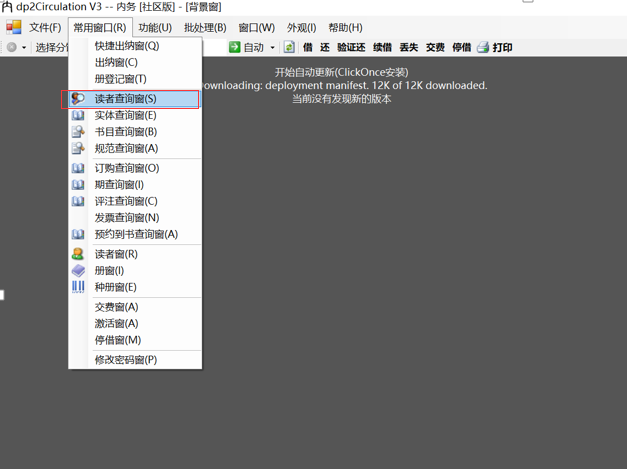
1.在菜单栏常用窗口选择“读者查询窗”
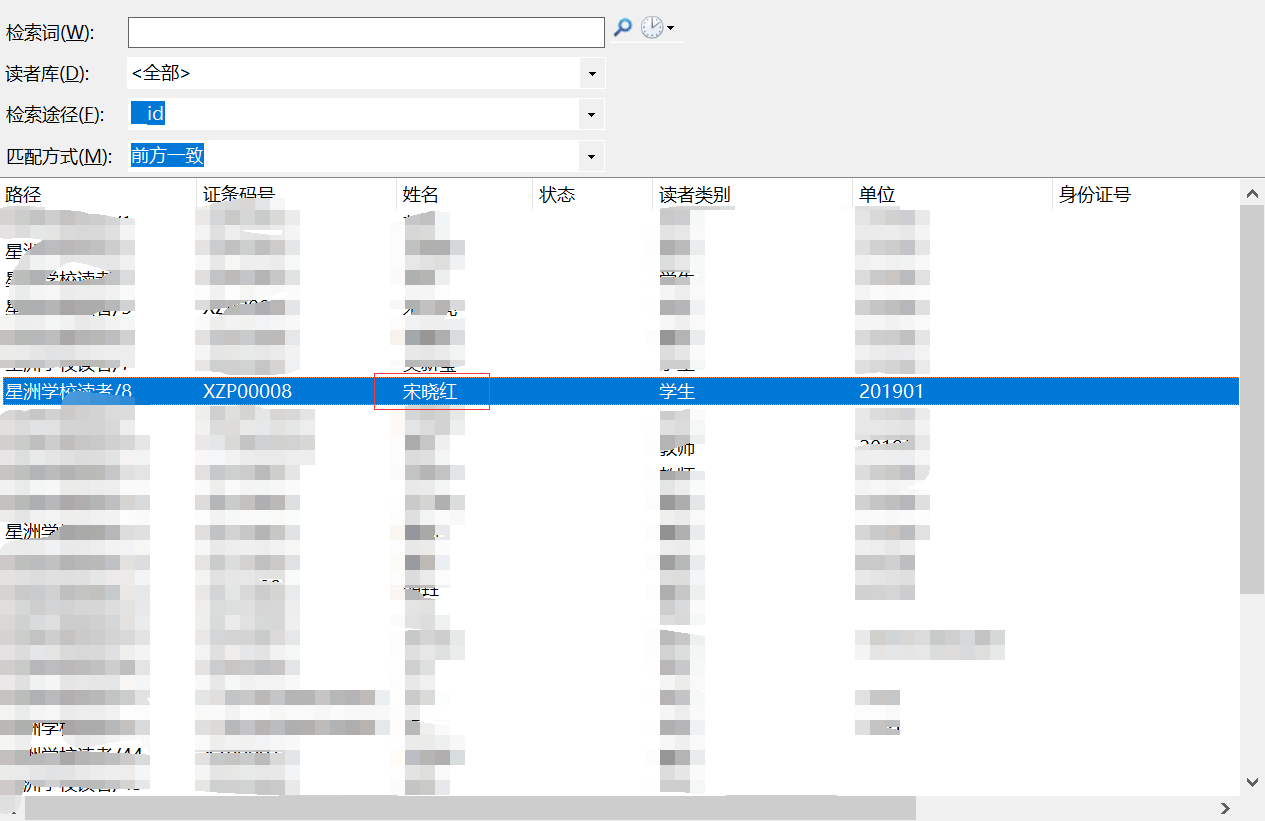
 2.检索读者,选择要绑定的,如“宋晓红”,双击进入编辑页,在更多命令选择“绑定卡号”
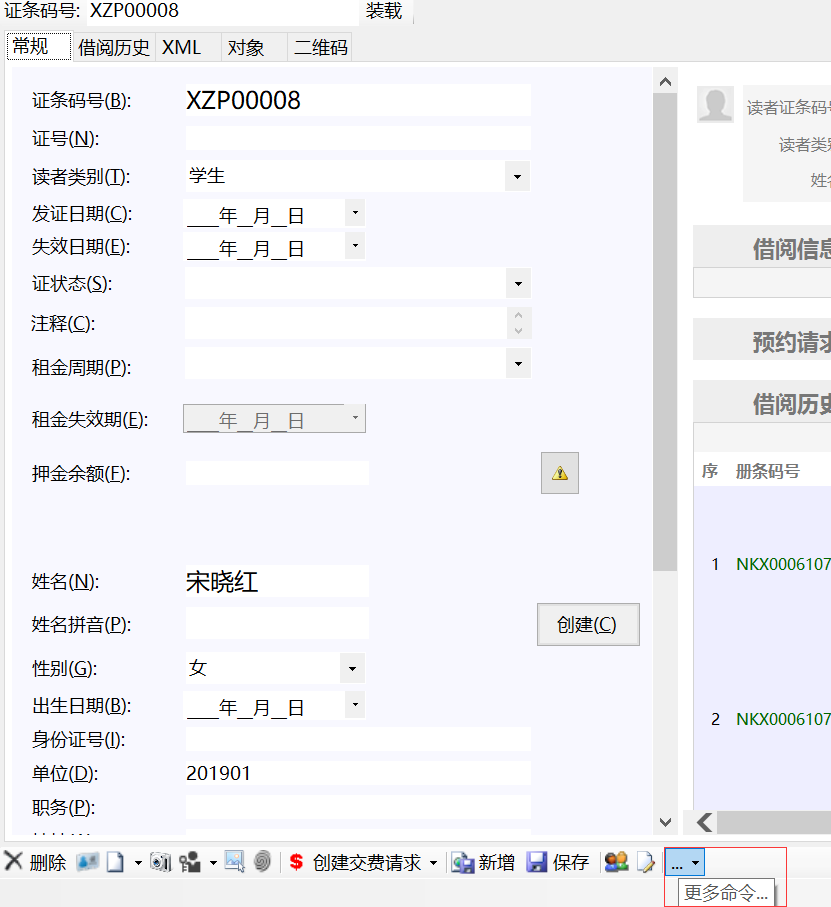
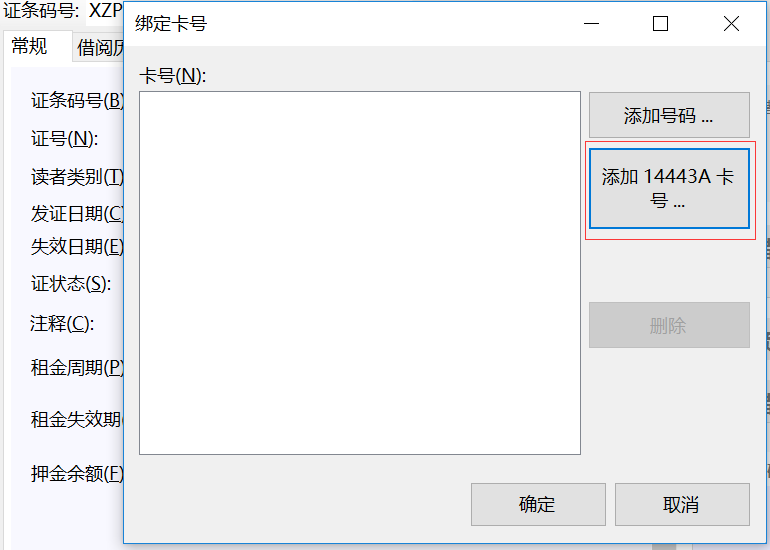
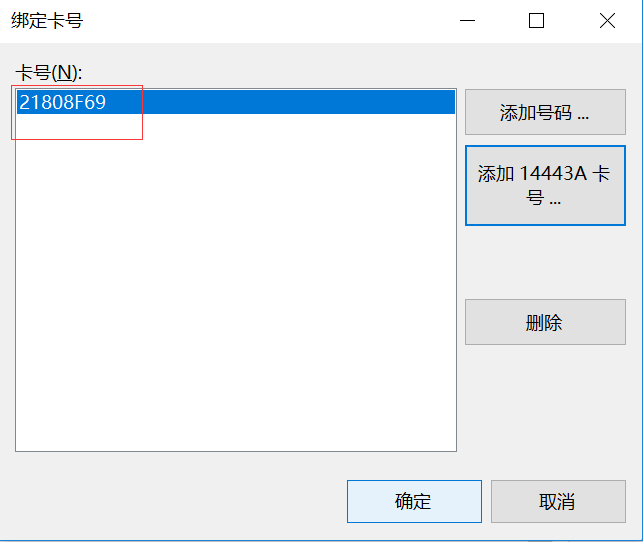
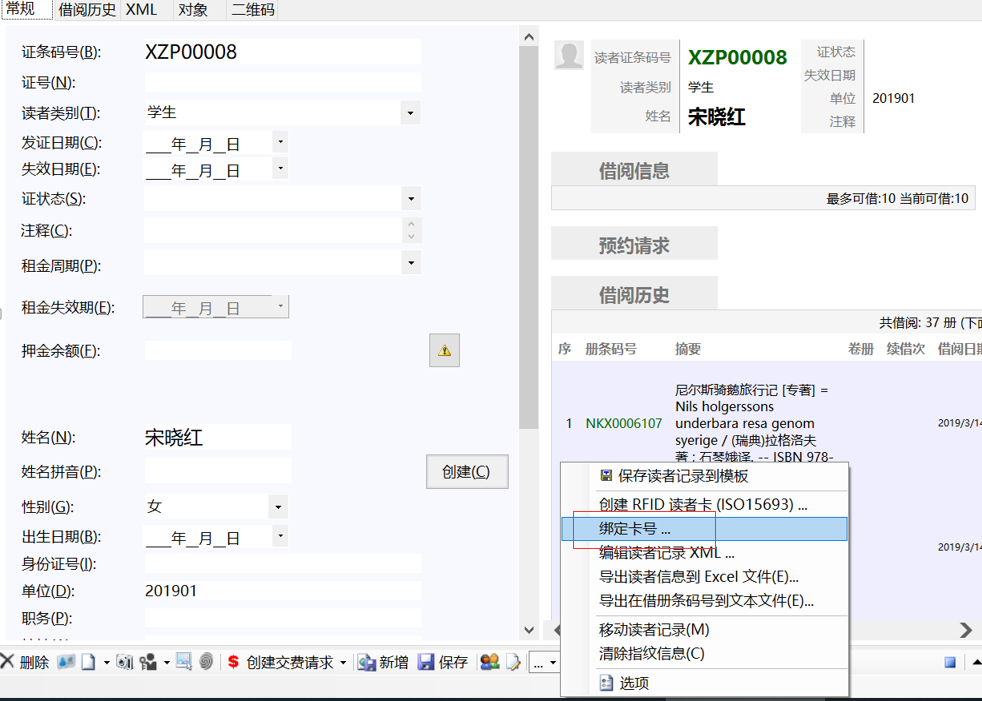 3.将IC卡放在rfid读卡区,选择添加“14443A卡”,在选择界面选中IC卡,点击确定,此时绑定卡号界面出现卡号,点击确定。
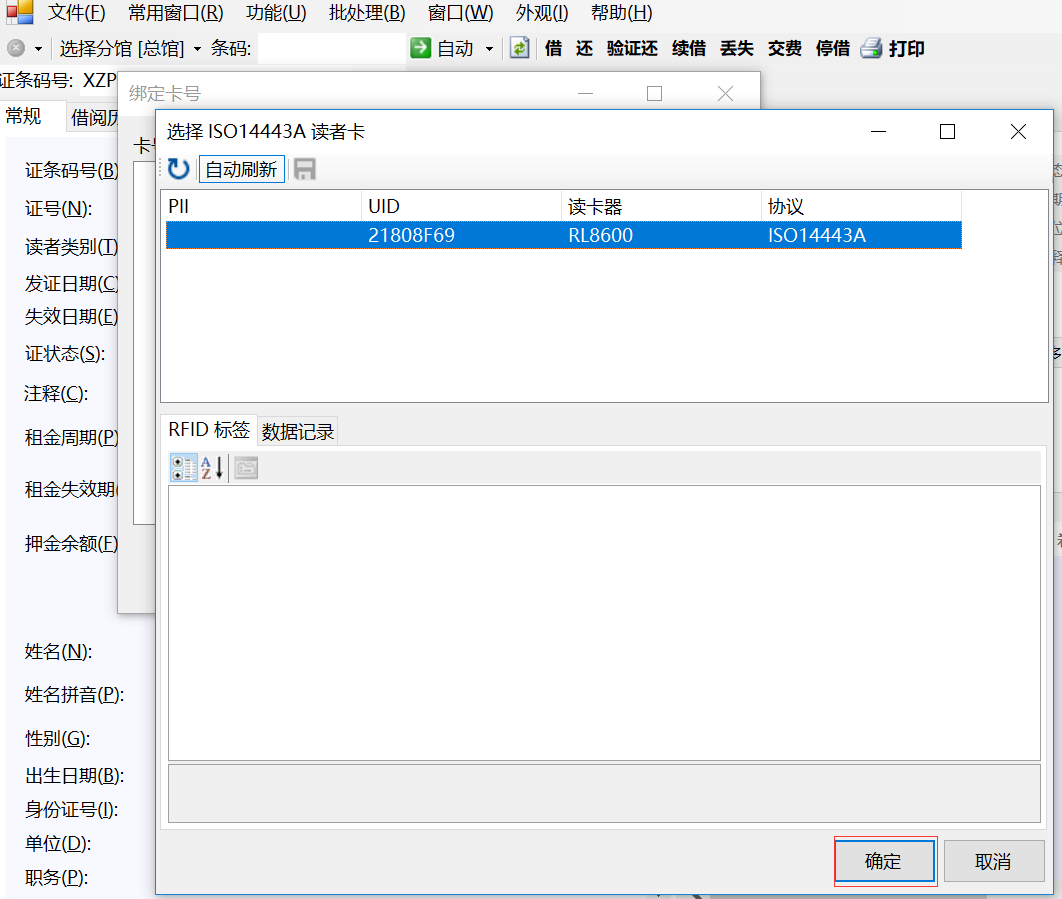
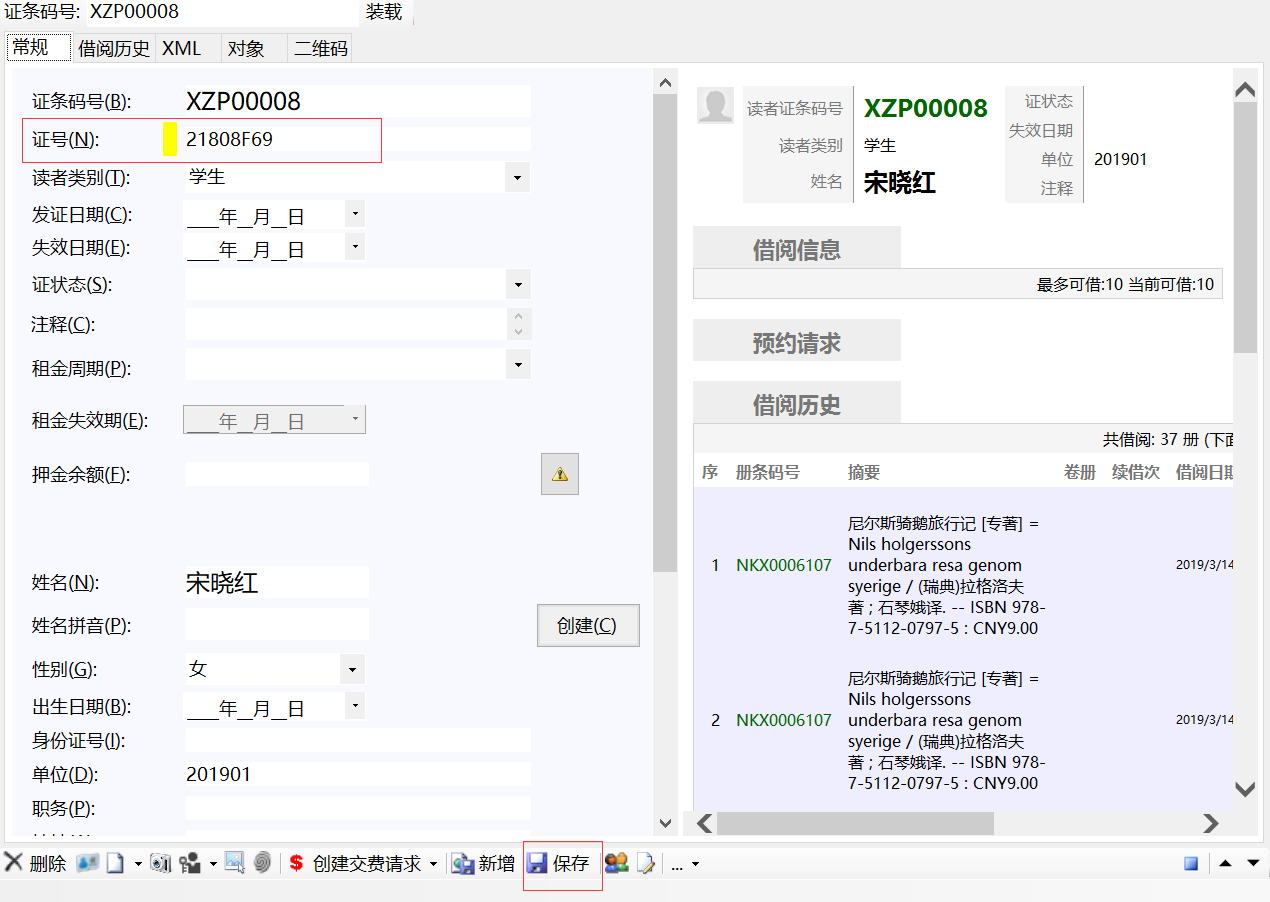
 4.在读者信息页“证号”一栏出现证号,点击保存,完成绑定。
九、绑定读者卡(15693协议高频卡)
1.在菜单栏常用窗口选择“读者查询窗”
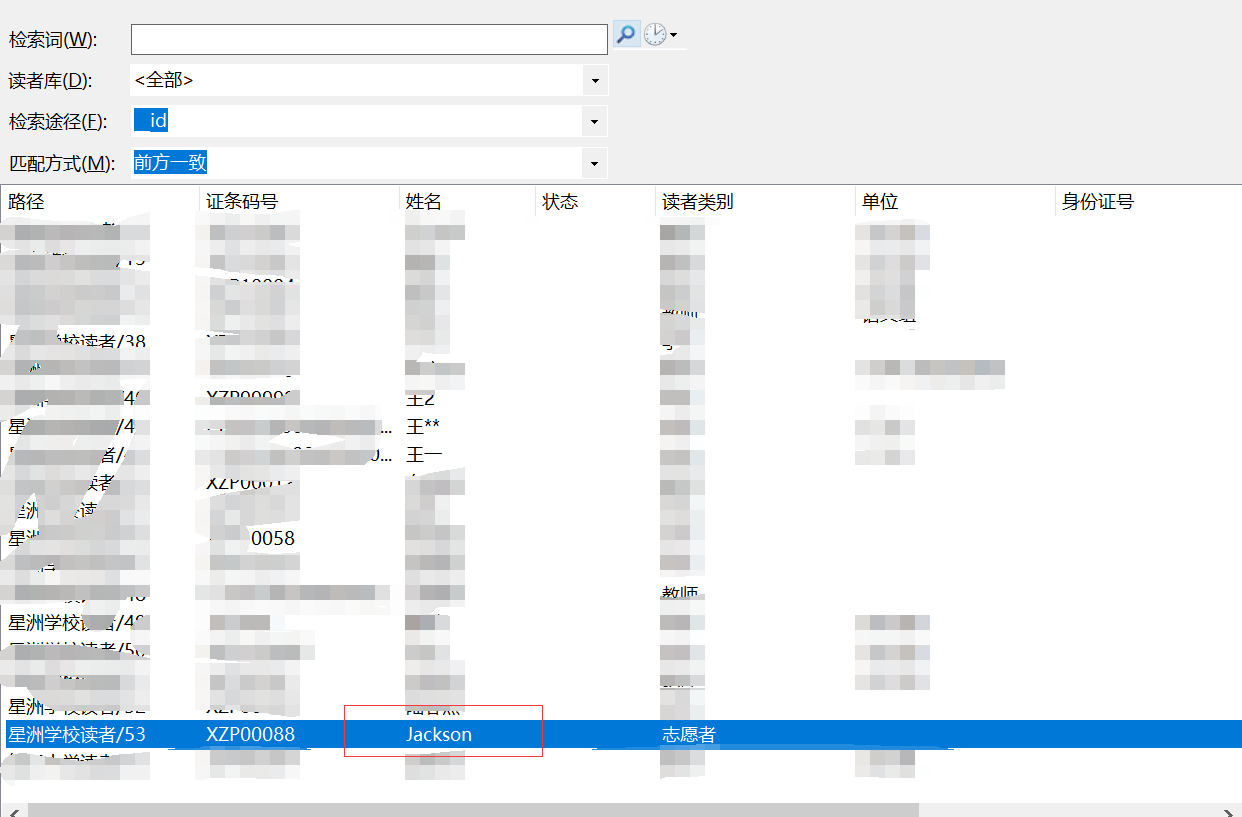
2.检索读者,选择要绑定的,如“Jackson”,双击进入编辑页,在更多命令选择“RFID读者卡”
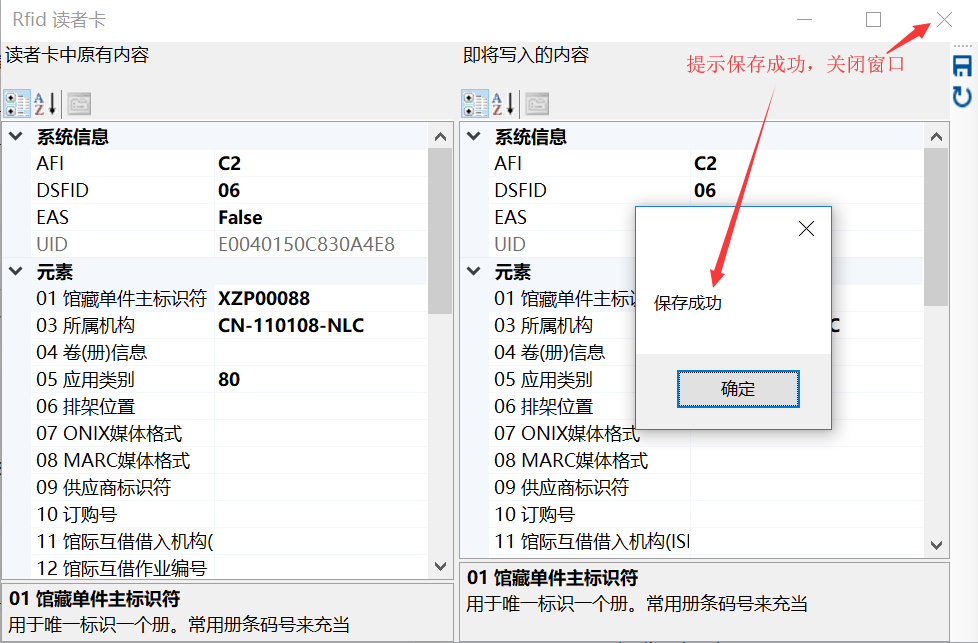
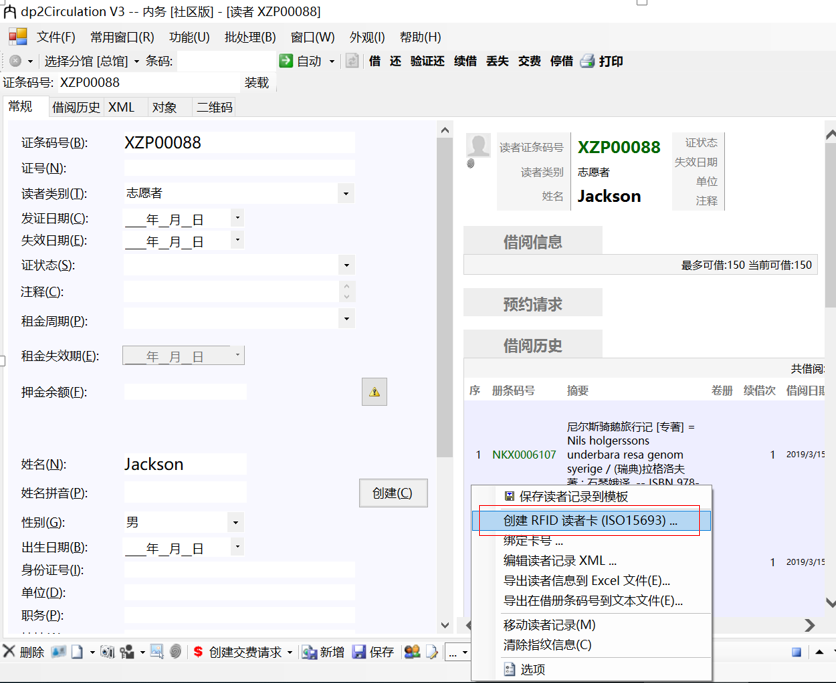 3.将高频卡放在rfid读卡区,点击保存按钮,在选择读者卡窗口选择,并确定,提示保存成功,关闭窗口

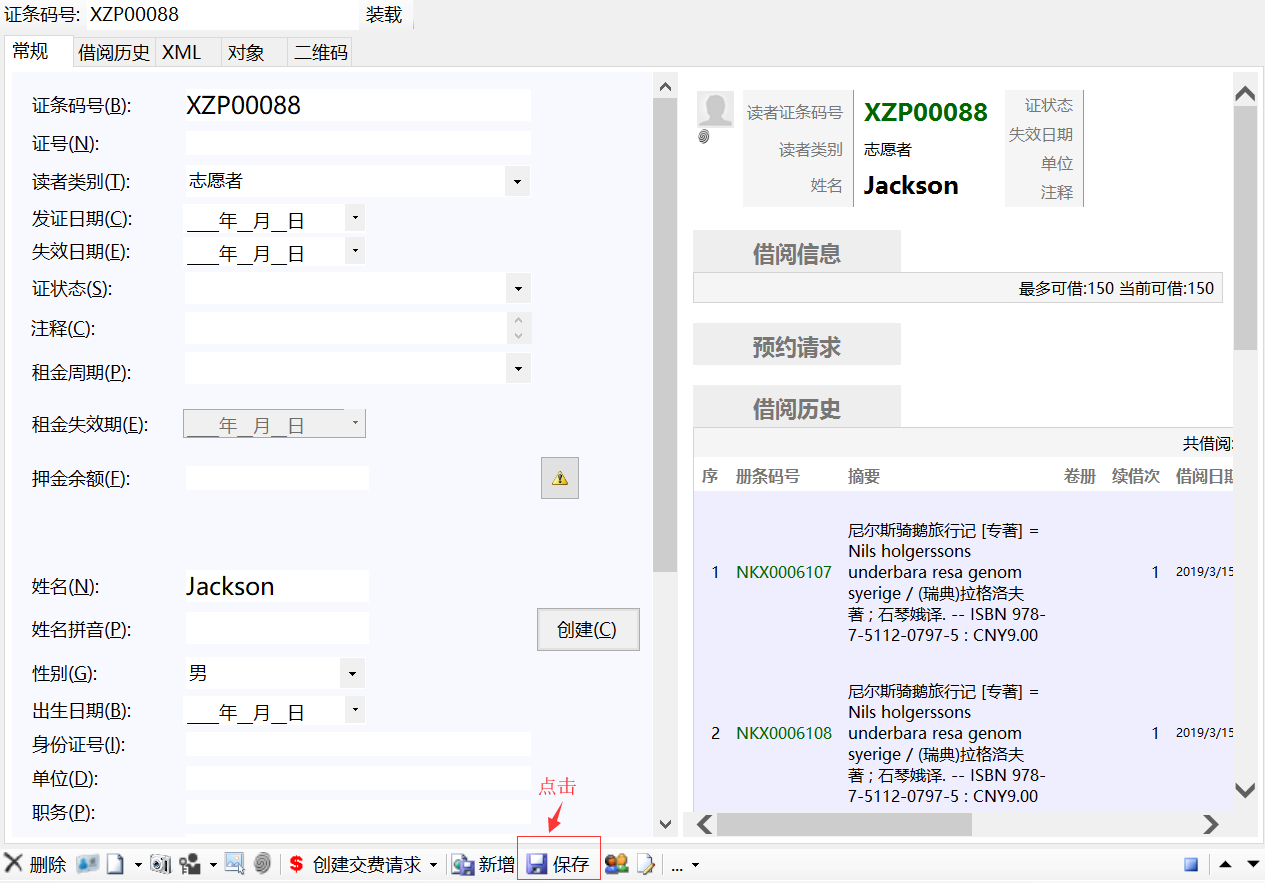
 4.在读者信息页点击保存,完成绑定

RFID 中心使用说明
TCP 读写器的配置
在 RfidCenter 的用户目录中,创建一个名为 readers.xml 的文本文件。
样例内容如下:
<?xml version="1.0" encoding="utf-8" ?>
<root>
  <reader type="NET" driverName="RD5100" ip="192.168.31.2" port="9909"/>
</root>
对每一个读写器,需要配置 name 这是用于界面识别的读写器名字。一般可用读卡器的型号名称,例如 "RD5100" driverName (选用)驱动名。这个可以用 r-tool 工具查到 ip 读写器 IP 地址 port 读写器的 TCP 端口号
(注: 读写器的 IP 地址和端口,可以用 r-tool 工具进行配置。配置时候一般用 USB 等方式连接,配置好以后才能用 TCP 方式连接)
当 RfidCenter 初始化时,如果 reader.xml 中 reader 元素没有 name 属性,则它会自动为每个读写器分配名字。如果同型号的读写器有多个,则会在第二个名字后面加括号数字。
(2020/9/12 注) 新版 RfidCenter 建议给 reader 元素增加一个可选的 name 属性,如果定义了这个属性,则 RfidCenter 会使用这个属性值作为读写器的名字。如果没有定义这个属性,则会如上介绍的那样由软件自动为读写器分配名字。
要注意 name 属性内定义的读写器名字不要和其他正在使用的读写器的名字发生冲突。如果万一发生冲突,软件会在这个冲突的名字字符串后面加上 _xxxx 这样的一个随机后缀(xxxx 代表一个随机字符串)。当然这样的名字就会很难用,这时候配置者应当去修改 name 属性解决这个冲突问题。
(2022/3/13 注) 新版 RfidCenter 建议不要为 reader 元素使用 driverName 属性。软件会自动识别读写器的属性。可使用 name 属性决定读写器的界面名字,也可以不用 name 属性,这样软件会自动为读写器创建一个适当的名字,一般是自动利用读写器型号名字。
